
Guide
Schritt für Schritt erklärt, wie jede Funktion von RaidBuddy arbeitet. Jeder Schritt zeigt eine echte Aufnahme der App mit markierten Stellen.
Stand der Aufnahmen und Texte: 4. November 2026, App-Version 0.7.0.
Kapitel 1
Erste Schritte
Wofür
RaidBuddy herunterladen, installieren, das erste Profil anlegen und wissen, wie Updates kommen.
So öffnest du es
Den Installer gibt es nur im Download-Bereich auf tarkovraidbuddy.de. Nach der Installation startest du RaidBuddy über das Startmenü.
Die Schritte dieses Kapitels in Bildern
Schritt für Schritt
Herunterladen und installieren#
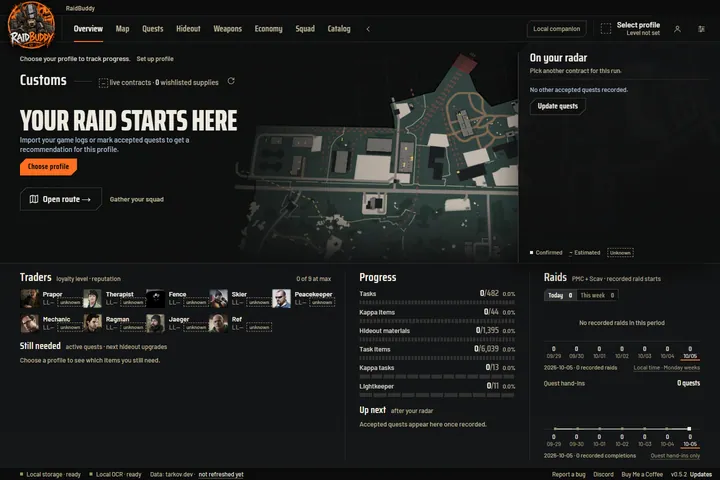
Lade den Installer im Download-Bereich der Startseite. Er läuft unter Windows 10 und 11 (64 Bit), lädt rund 2,9 GB Karten und Bilddaten nach und braucht mindestens 8 GB freien Speicher. Der Installer ist derzeit nicht digital signiert. Windows kann deshalb vor einem unbekannten Herausgeber warnen. Starte ihn nur, wenn er von tarkovraidbuddy.de kommt. Nach dem ersten Start siehst du die Übersicht mit dem Hinweis, ein Profil anzulegen.
- Hinweis auf das fehlende Profil
- Weiter zum Profil
- Bereiche der App
Aufnahme der App, Stand 5. Oktober 2026 Erstes Profil anlegen#
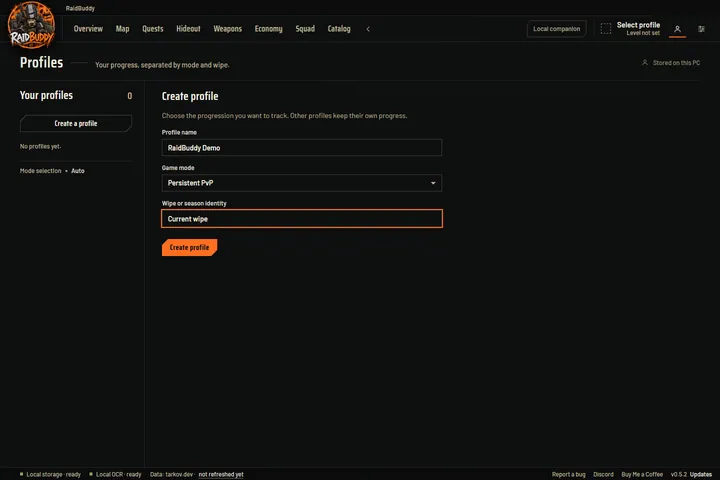
Unter „Profiles“ öffnet sich beim ersten Start das Formular für ein neues Profil. Gib einen Namen ein, wähle den Spielmodus (PvE, Persistent PvP oder PvP Seasons) und trage den Wipe oder die Saison ein. Mit „Create profile“ legst du es an. Jedes Profil speichert den Fortschritt nur für seinen Modus, für PvE und PvP legst du also je ein eigenes Profil an.
- Profilname
- Spielmodus
- Wipe oder Saison
- Profil anlegen
Aufnahme der App, Stand 5. Oktober 2026 Wie Updates kommen#
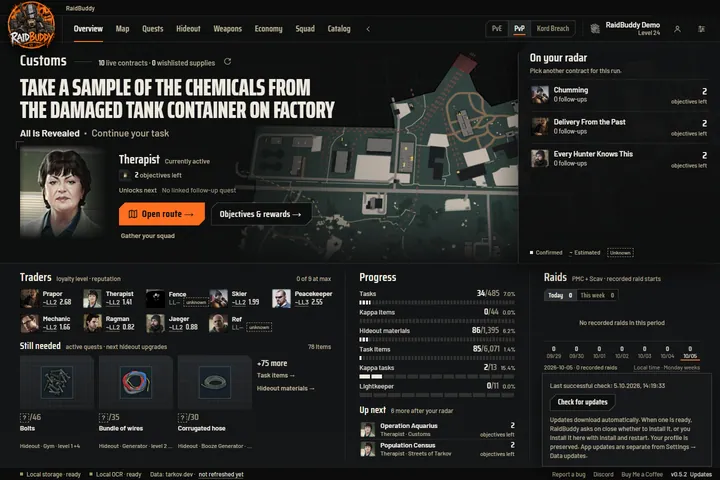
Die Versionsanzeige sitzt rechts unten in der Statusleiste. Ein Klick darauf zeigt Version und Update-Stand. RaidBuddy prüft außerhalb des Spiels selbst auf neue Versionen und lädt sie im Hintergrund. Solange Tarkov läuft, warten Prüfung und Download. Ein fertiges Update installiert sich beim normalen Beenden der App, du kannst es auch nach dem Raid mit „Install and restart“ starten. Spieldaten wie Preise haben einen eigenen Rhythmus (Kapitel Profile und Einstellungen).
- Versionsanzeige
- Version und Update-Stand
Aufnahme der App, Stand 5. Oktober 2026
Was es nicht kann
- Der Installer ist noch nicht digital signiert.
- Es gibt nur eine Windows-Version. Mac und Linux werden nicht unterstützt.
- Es werden keine Profile mitgeliefert. Fortschritt aus einer anderen Installation überträgst du nicht automatisch.
Häufige Fragen
Ist RaidBuddy von BSG oder BattlEye freigegeben?
Nein. Es gibt keine Freigabe von Battlestate Games oder BattlEye, und ein Ausschluss von Kontosperren kann nicht zugesichert werden. Lies vor der Nutzung den Abschnitt „Sicherheit & Risiken“ auf der Startseite.
Windows warnt vor einem unbekannten Herausgeber. Was tun?
Die Warnung kommt, weil der Installer nicht signiert ist. Prüfe, dass die Datei aus dem Download-Bereich von tarkovraidbuddy.de stammt. Erst dann führst du sie aus.
Wo speichert RaidBuddy meine Daten?
Lokal auf deinem PC, in deinem Windows-Benutzerordner unter %APPDATA%\RaidBuddy. Sichere den Ordner bei geschlossener App, bevor du Windows neu aufsetzt.
Kapitel 2
Übersicht
Wofür
Die Übersicht zeigt auf einen Blick, was als Nächstes ansteht: der nächste Raid, deine wichtigsten Quests, was dir noch fehlt und wie viele Raids du gespielt hast.
So öffnest du es
„Overview“ ist der erste Eintrag in der Navigationsleiste oben und die Startansicht der App.
Die Schritte dieses Kapitels in Bildern
Schritt für Schritt
So ist die App aufgebaut#
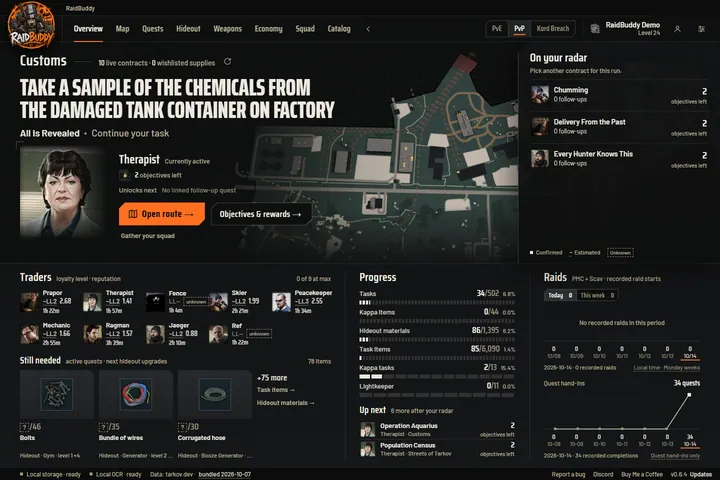
Oben stehen die Bereiche der App, rechts daneben dein aktives Profil. Unten in der Statusleiste findest du Fehlerbericht, Discord und Version. Die Übersicht zeigt oben das Ziel für den nächsten Raid mit Kartenvorschau. Mit „Open route →“ geht es direkt auf diese Karte. Daneben steht die wichtigste Quest mit ihren offenen Zielen und unter „On your radar“ bis zu drei weitere.
- Bereiche der App
- Aktives Profil
- Nächster Raid
- Zur Karte
- Weitere Quests
Aufnahme der App mit Beispieldaten, Stand 14. Oktober 2026 Restock, noch benötigt und als Nächstes#
In jeder Händlerkachel steht unter Stufe und Ruf der Restock-Countdown, zum Beispiel „1h 23m“ oder „12:34“. Bei null steht „Restocking…“, fehlt die Zeit, steht „Restock time unavailable“. Fence erscheint mit einer eigenen Kachel, die nur den Countdown zeigt. Dafür müssen die automatischen Datenupdates eingeschaltet sein. Unter den Händlern steht „Still needed“: Items, die dir für aktive Quests fehlen, danach die Materialien für die nächste Hideout-Stufe. Ein Item, das beide brauchen, steht nur einmal da. Unter dem Fortschritt listet „Up next“ die Quests, die nach deinem Radar kommen. Ein Klick auf eine Kachel öffnet die passende Liste, ein Klick auf eine Quest ihre Details.
- Fehlende Items
- Fortschritt
- Nächste Quests
- Gezählte Raids
Aufnahme der App mit Beispieldaten, Stand 14. Oktober 2026 Item-Listen für Quests und Hideout#
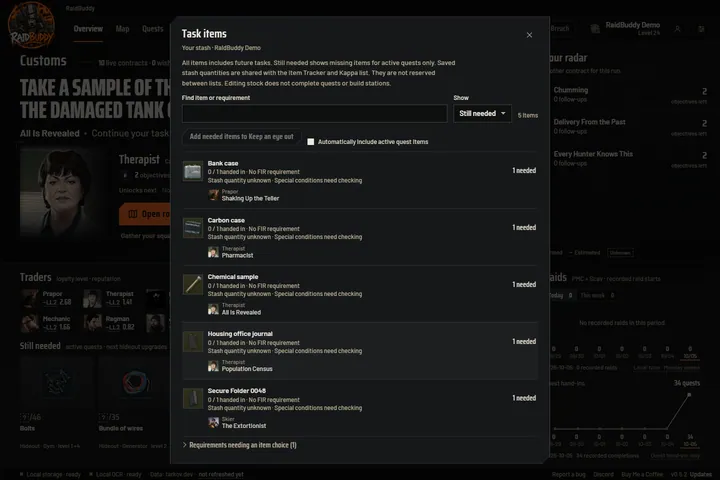
Ein Klick auf „Task items“ im Fortschritt öffnet die Liste aller Quest-Items. Oben wählst du, ob alle, nur noch benötigte oder schon vorhandene Items erscheinen. „Add needed items to Keep an eye out“ setzt alle fehlenden Items auf deine Merkliste für die Karte. Mit dem Häkchen bei „Automatically include active quest items“ pflegt RaidBuddy das selbst. Unter „Edit stock“ trägst du ein, wie viele du besitzt und wie viele davon Found in Raid sind. Das schließt keine Quest ab.
- Was angezeigt wird
- Alle fehlenden merken
- Automatisch mitführen
Aufnahme der App, Stand 5. Oktober 2026
Was es nicht kann
- Der Raid-Zähler kennt nur Raids, die in den Spiel-Logs stehen. Fehlende ältere Logs lassen sich nicht nachträglich zählen.
- Händlerstufen und Ruf stammen aus deinem Profil. Steht dort „est.“, ist der Wert geschätzt.
- Der Bestand ist für alle Listen gemeinsam. Ein Item wird nicht für eine einzelne Quest reserviert.
Häufige Fragen
Die Übersicht ist fast leer. Warum?
Ohne Profil oder ohne aktive Quests gibt es nichts zu planen. Lege ein Profil an und trage deine Quests ein, von Hand oder über den Log-Import (Kapitel Quests).
Wo hake ich Kappa-Items ab?
Im Fortschritt öffnet „Kappa items“ die Sammelliste. Ein Klick auf ein Item hakt es ab, ein zweiter nimmt das zurück. Die Liste beweist nicht, dass der Container freigeschaltet ist.
Kapitel 3
Karte
Wofür
Die Karte zeigt Ausgänge, Quest-Ziele, Loot, Schlüssel und Gefahren pro Etage. Du kannst eigene Notizen und Routen setzen und Items suchen.
So öffnest du es
„Map“ in der Navigationsleiste. Von der Übersicht kommst du mit „Open route →“ direkt auf die Karte deines nächsten Raids.
Die Schritte dieses Kapitels in Bildern
 Schritt 1 Karte, Etage und Modus wählen
 Schritt 2 Ebenen und Loot
 Schritt 3 Nur die Extracts deiner Liste zeigen
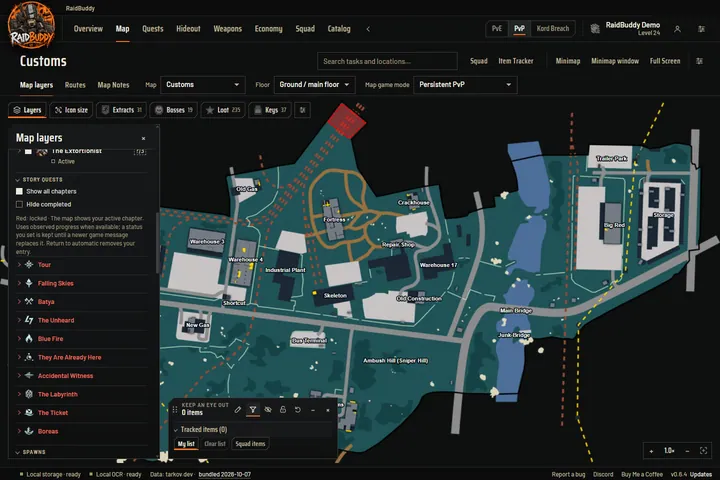 Schritt 4 Story-Kapitel auf der Karte
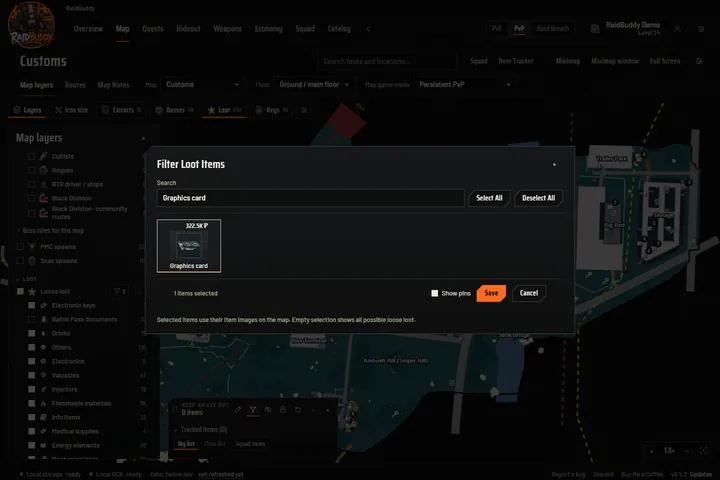 Schritt 5 Bestimmte Items suchen
- Schritt 6 Merkliste „Keep an eye out“
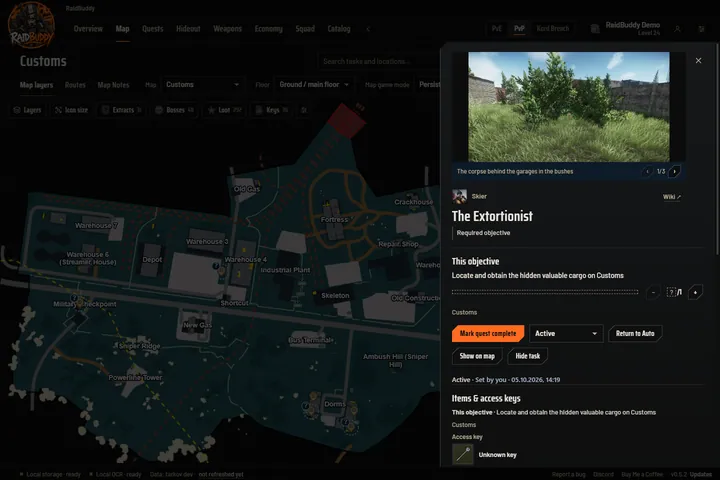 Schritt 7 Quest-Ziel am Marker abhaken
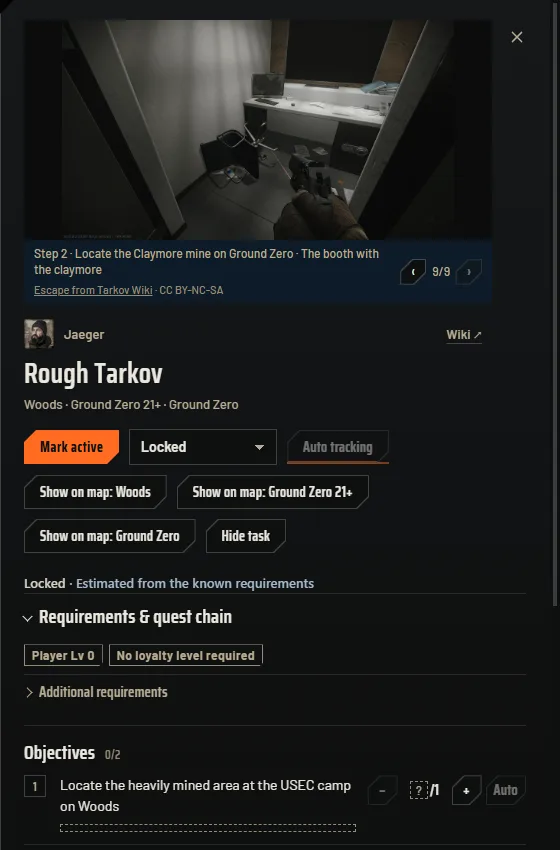 Schritt 8 Wiki-Bilder in Questdetails und Marker-Popups
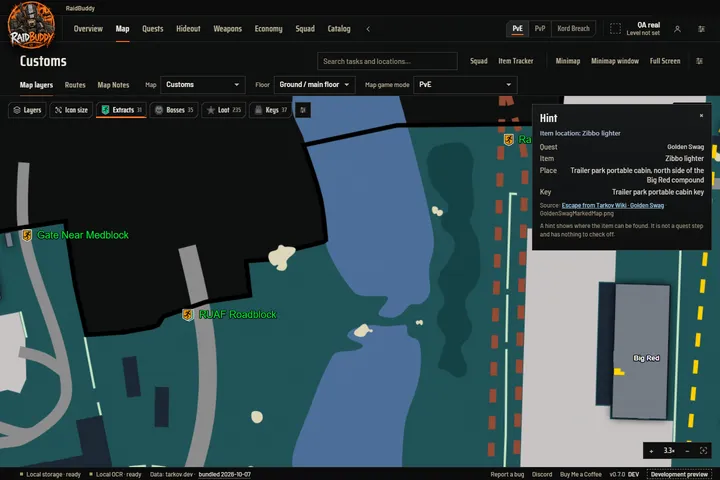 Schritt 9 Fundort-Hinweise auf der Karte
 Schritt 10 Alle Fundort-Hinweise ein- oder ausschalten
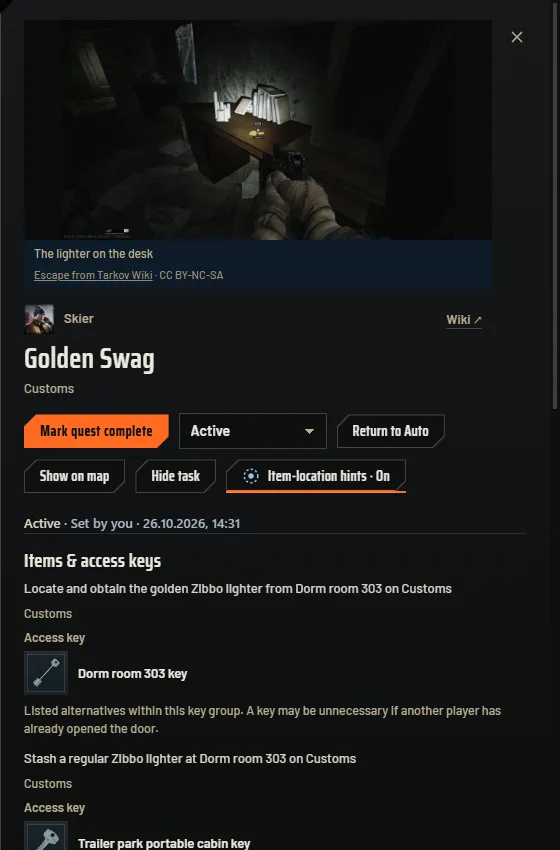 Schritt 11 Fundort-Hinweise einer einzelnen Quest
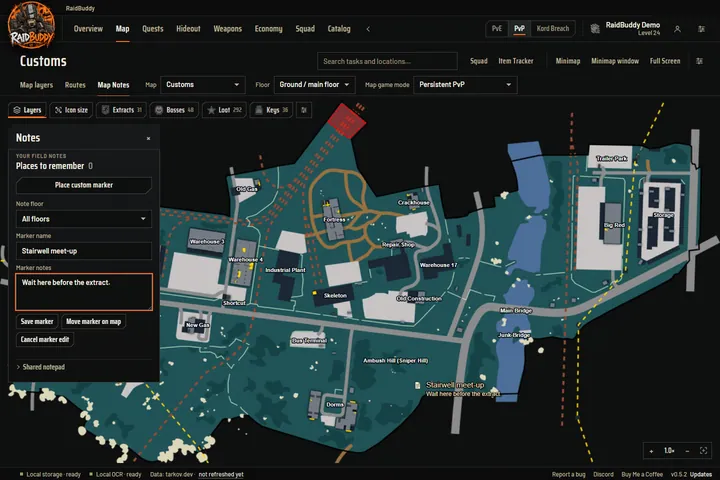 Schritt 12 Eigene Notizen setzen
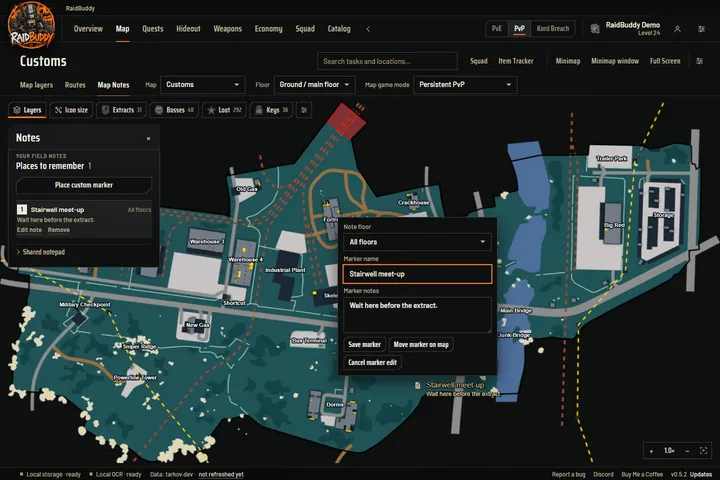 Schritt 13 Notiz direkt auf der Karte bearbeiten
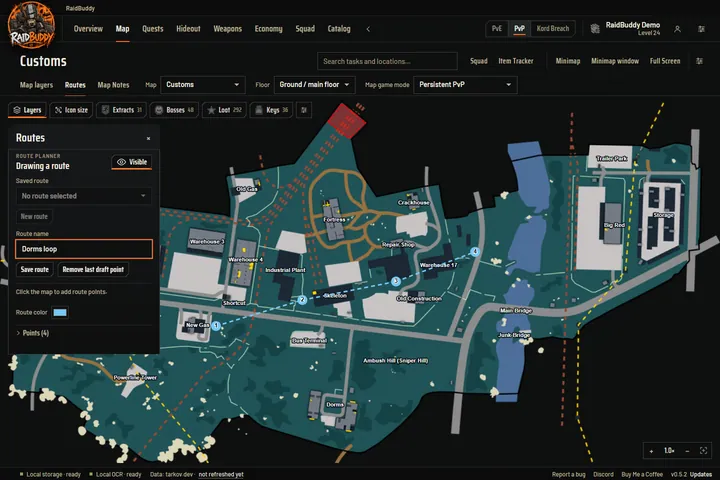 Schritt 14 Routen zeichnen
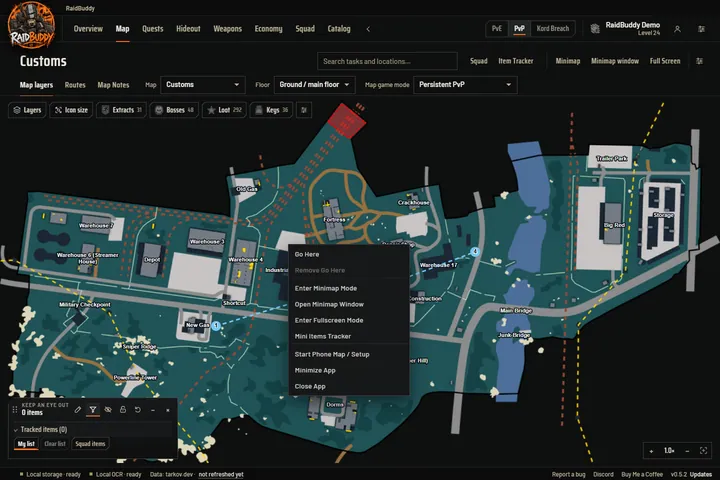 Schritt 15 Aktionen per Rechtsklick
Schritt für Schritt
Karte, Etage und Modus wählen#
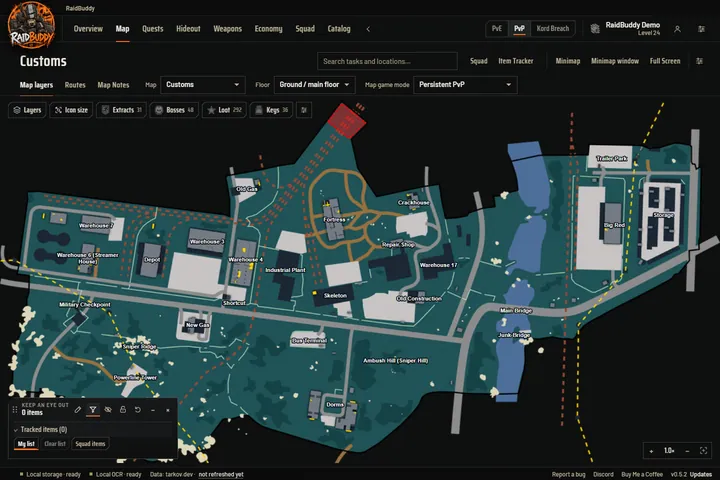
Oben wählst du Karte, Etage und Spielmodus. Ein Wechsel der Karte setzt die Etage auf den Standard zurück, Zoom und Ausschnitt bleiben beim Etagenwechsel stehen. Mausrad zoomt, Ziehen verschiebt die Karte. Rechts unten sitzen Zoom und „Fit map“. Über der Karte schaltest du die häufigsten Ebenen direkt ein und aus. Ein Klick auf einen Marker zeigt seine Details unter der Karte, bei Schlüsseln mit Link ins Wiki, bei Dokumenten mit Fotos der Fundstelle.
- Karte
- Etage
- Spielmodus
- Schnellwahl der Ebenen
- Zoom
Aufnahme der App, Stand 5. Oktober 2026 Ebenen und Loot#
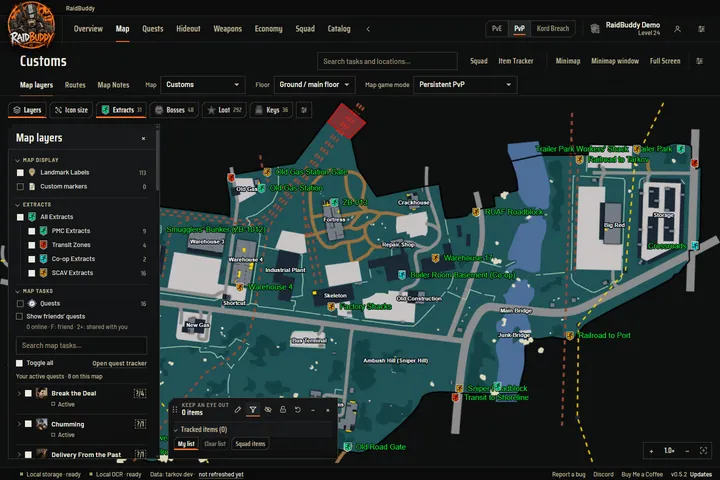
„Layers“ links über der Karte öffnet alle Ebenen: Ausgänge, Quests, Bosse und Spawns, weiter unten Loot nach Kategorien, Gefahren wie Minenfelder, Container und Schalter. Unter „Loose loot“ wählst du einzelne Kategorien. Mit „Show friends' quests“ siehst du auch die Quests deiner Mitspieler. Daneben stellst du unter „Icon size“ die Größe der Symbole ein. Deine Auswahl bleibt gespeichert.
- Alle Ebenen
- Ausgänge
- Symbolgröße
Aufnahme der App, Stand 5. Oktober 2026 Nur die Extracts deiner Liste zeigen#
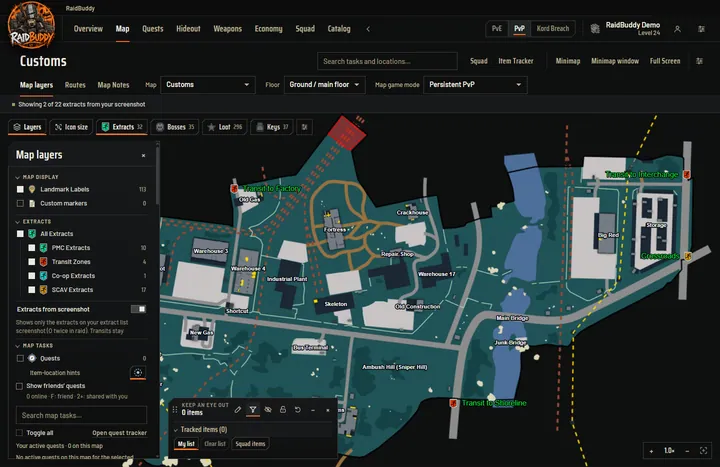
Im Spiel zeigt die Extract-Liste (zweimal O im Raid), welche Ausgänge du in diesem Raid hast. Schalte in den Ebenen unter „Extracts“ die Einstellung „Extracts from screenshot“ ein. Unter „Recognition“ müssen der Screenshot-Ordner gesetzt und „Live log reading“ an sein, weil die Raid-Karte aus dem Log kommt. Mach im Raid mit der Screenshot-Taste des Spiels ein Bild der geöffneten Liste. RaidBuddy liest jedes neue Bild selbst, du musst das Spiel nicht verlassen. Erkennt es die Liste, bleiben auf der Hauptkarte, der Overlay-Minimap und der Handy-Map nur diese Extracts der aktuellen Raid-Karte stehen, Transits bleiben sichtbar. Eine Zeile an der Karte sagt, was gilt, zum Beispiel „Showing 2 of 22 extracts from your screenshot“. Mit dem Raid-Ende, einem Kartenwechsel oder dem Ausschalten sind wieder alle Ausgänge da.
- Nur Extracts der Liste
- Was gerade gilt
Aufnahme der App mit Beispieldaten, Stand 4. November 2026 Story-Kapitel auf der Karte#
Unter „Story quests“ in den Ebenen stehen die Kapitel der Story in Spielreihenfolge. Die Karte zeigt die Marker deiner aktiven Kapitel, „Show all chapters“ blendet die übrigen ein; Marker erledigter Kapitel bleiben verborgen. Ohne Haken bei „Show story markers“ verschwinden alle Story-Marker von der Karte, die Liste bleibt. Den Status eines Kapitels setzt du in der Liste, dieselben Kapitel stehen in „My quests“ in der Gruppe „Story“. Gehört dein Profil zu einem anderen Modus als die Karte, ist die Auswahl gesperrt, und „Switch map to <Modus>“ stellt die Karte um.
- Liste der Story-Kapitel
- Alle Kapitel einblenden
- Ein Kapitel
Aufnahme der App, Stand 14. Oktober 2026 Bestimmte Items suchen#
„Filter loot items“ weiter unten in den Ebenen öffnet die Item-Auswahl. Suche ein Item, wähle es an und speichere. Die Karte zeigt dann nur noch die Fundorte dieser Items. Mit dem Auge neben „Filter loot items“ holst du die gespeicherte Auswahl später zurück.
- Item suchen
- Gewähltes Item
- Übernehmen
Aufnahme der App, Stand 5. Oktober 2026 Merkliste „Keep an eye out“#
Rechts auf der Karte liegt „Keep an eye out“, deine Merkliste. Sie zeigt Items aus deinen Quests, angepinnte Hideout-Materialien und selbst gewählte Items. Ein Klick auf ein Item zeigt nur dessen Fundorte. Unter „Squad items“ siehst du, was deine Mitspieler brauchen. Die Liste lässt sich verschieben, einklappen und ausblenden. Der Item-Tracker nutzt dieselbe Liste.
- Merkliste
- Orte suchen
Aufnahme der App, Stand 5. Oktober 2026 Quest-Ziel am Marker abhaken#
Ein Klick auf einen Quest-Marker öffnet die Quest. Oben steht „This objective“: das Ziel an genau dieser Stelle mit eigenem Minus und Plus. Das Fenster bleibt beim Zählen offen. Teilen sich mehrere Orte ein Ziel, steht dort, wie viele es sind, und der Fortschritt zählt für alle. Darunter stehen benötigte Items und Schlüssel. „Mark quest complete“ schließt die ganze Quest ab.
- Ziel an diesem Ort
- Weniger
- Mehr
- Ganze Quest abschließen
Aufnahme der App, Stand 5. Oktober 2026 Wiki-Bilder in Questdetails und Marker-Popups#
Oben in den Questdetails stehen Screenshots aus dem Escape from Tarkov Wiki, die den Ort oder das Item der Quest zeigen. Mit den Pfeilen neben dem Zähler blätterst du, ein Klick vergrößert das Bild. Die Bilder sind nach Schritten geordnet: zuerst die zu Schritt 1, dann die zu Schritt 2. Bilder ohne klare Zuordnung stehen am Ende unter „General“. Unter jedem Bild stehen die Bildunterschrift, die Wiki-Seite als Quelle mit Link und die Lizenz „CC BY-NC-SA“. Das Popup eines Quest-Markers zeigt zuerst die Bilder zu genau diesem Schritt. Die Bilder sind unverändert, RaidBuddy markiert nichts darin.
Aufnahme der App, Stand 26. Oktober 2026 Fundort-Hinweise auf der Karte#
Manche Quests brauchen ein Item, das du selbst mitbringst, und das Wiki nennt dafür einen festen Fundort. Dort setzt RaidBuddy einen Hinweis: einen gestrichelten Ring, im Popup mit „Hint“ überschrieben. Er zeigt, wo du das Item finden kannst. Ein Hinweis ist kein Quest-Schritt, hat nichts zum Abhaken und ändert keinen Fortschritt. Das Popup nennt Quest, Item und Ort, bei Bedarf den Schlüssel, dazu die Wiki-Seite als Quelle. Hinweise erscheinen nur für aktive Quests. Beispiel: bei „Golden Swag“ auf Customs liegt der Hinweis für das Zibbo-Feuerzeug an der Trailer-Park-Hütte.
Aufnahme der App, Stand 26. Oktober 2026 Alle Fundort-Hinweise ein- oder ausschalten#
In den Ebenen steht unter „Map tasks“ bei „Quests“ die Zeile „Item-location hints“ mit einem Symbol. Ein Klick darauf schaltet die Hinweise aller Quests auf allen Karten um: Sind alle an, gehen alle aus, sonst gehen alle an. Das Symbol zeigt drei Zustände: an, aus und gemischt, wenn einzelne Quests von den anderen abweichen. Ein Profil ohne gespeicherte Auswahl startet mit allen Hinweisen an. Die Auswahl gilt je Spielmodus, bleibt nach einem Neustart erhalten und gilt auch in Minimap, Overlay und Handy-Map.
Aufnahme der App, Stand 26. Oktober 2026 Fundort-Hinweise einer einzelnen Quest#
Hat eine Quest mindestens einen Hinweis, steht in ihren Details die Zeile „Item-location hints“ mit dem Zustand „On“ oder „Off“. Ein Klick darauf schaltet nur die Hinweise dieser Quest um, die anderer Quests bleiben, wie sie sind. Weicht eine Quest von den übrigen ab, zeigt das Symbol in den Ebenen „gemischt“. Quests ohne Hinweis haben diese Zeile nicht.
Aufnahme der App, Stand 26. Oktober 2026 Eigene Notizen setzen#
Im Reiter „Map Notes“ wählst du „Place custom marker“ und klickst auf die Karte. Der Editor öffnet sich direkt in der Liste. Gib Namen und Notiz ein und wähle die Etage. Mit „All floors“ erscheint die Notiz auf jeder Etage der Karte, praktisch für Treppenhäuser. „Save marker“ speichert, Esc bricht ab, Strg+Enter speichert ebenfalls.
- Notiz setzen
- Etage, auch alle Etagen
- Name
- Speichern
Aufnahme der App, Stand 5. Oktober 2026 Notiz direkt auf der Karte bearbeiten#
Ein Klick auf eine deiner Notizen auf der Karte öffnet den Editor direkt neben ihr. Er wandert beim Verschieben und Zoomen mit und klappt nach oben, wenn unten kein Platz ist. Die Ansicht springt dabei nicht. Hast du in der Liste einen Entwurf offen und noch nicht gespeichert, bleibt der erhalten.
- Editor an der Notiz
- Name
Aufnahme der App, Stand 5. Oktober 2026 Routen zeichnen#
Im Reiter „Routes“ startest du mit „New route“ und klickst die Punkte auf der Karte nacheinander an. Gib der Route einen Namen und speichere mit „Save route“. Punkte lassen sich später verschieben, einfügen und löschen, die Farbe ist frei wählbar. Gespeicherte Routen zeigen auch Minimap, Overlay und Handy.
- Routen-Editor
- Name der Route
- Letzten Punkt entfernen
- Route speichern
Aufnahme der App, Stand 5. Oktober 2026 Aktionen per Rechtsklick#
Ein Rechtsklick auf die Karte öffnet die Kartenaktionen. „Go Here“ setzt ein Ziel, das auf dieser Karte gespeichert bleibt. Von hier startest du auch den Kartenmodus, das Minimap-Fenster, den kleinen Item-Tracker und die Handy-Map.
- Ziel setzen
- Kartenmodus
- Minimap-Fenster
- Handy-Map starten
Aufnahme der App, Stand 5. Oktober 2026
Was es nicht kann
- Positionen von Loot, Bossen und Spawns sind Referenzdaten. Sie zeigen nicht, was im laufenden Raid wirklich da ist.
- Deine eigene Position kommt nur aus einem Screenshot im Spiel. Jeder Punkt ist eine einzelne Messung, kein dauerhaftes GPS.
- Die Karte selbst bedienst du mit Maus oder Touch. Marker auswählen, Rechtsklick-Menü und „Go Here“ gehen nicht über die Tastatur.
- Einen angefangenen Routen-Entwurf kannst du nicht verwerfen, nur Punkt für Punkt leeren.
- Wechselst du den Bereich der App, gehen ungespeicherte Notizen und Text im gemeinsamen Notizblock verloren. Routen-Entwürfe bleiben.
- Die Container-Suche nutzt experimentelle Daten mit festem Stand. Nach einem Spiel-Patch können Chancen und Inhalte abweichen.
- „Extracts from screenshot“ liest nur das englische Spiel und gilt für die Raid-Karte aus dem Log. Bei deutscher oder russischer Spielsprache bleibt die Karte unverändert.
- Die BTR-Zeiten stammen aus geloggten PvP-Raids, im PvE steht „measured in PvP“ dabei. Fehlt die Logzeile einer Abfahrt, heißt das nicht, dass kein BTR fährt. Nach einem Transit auf Woods oder Streets steht „BTR: no estimate after a transit“, bis dort eine Abfahrt geloggt ist. Die Handy-Map hat keinen BTR-Balken.
Häufige Fragen
Was zeigt der Balken über der Karte auf Woods und Streets?
Das ist der BTR-Timer. Er läuft ab Raidbeginn über der Hauptkarte und der Overlay-Minimap. Er zeigt, wann die erste Abfahrt des BTR meist im Spiel-Log steht, wann weitere zu erwarten sind und wie lange der Raid schon läuft. Jede Schätzung trägt ein ≈. Steht eine Abfahrt im Log, zeigt der Balken „BTR running (confirmed)“ und an dieser Minute ein BTR-Symbol, und die folgenden Schätzungen richten sich nach dieser Abfahrt. Der Balken braucht „Live log reading“ unter „Settings“ → „Recognition“. Ist es aus, steht auf Woods und Streets an seiner Stelle ein Hinweis. Ein- und ausschalten kannst du ihn mit „BTR timer“ im Abschnitt „Spawns“, auf der Hauptkarte unter „Map layers“, im Overlay in dessen Ebenen. Der Schalter ist anfangs an und gilt für alle Profile.
Warum listet ein Quest-Marker mehrere Schritte?
Liegen mehrere Schritte einer Quest an derselben Stelle, etwa ein Fundort und ein Schritt, bei dem du dort ein Item benutzt, teilen sie sich einen Marker. Sein Tooltip listet jeden dieser Schritte mit einem Kästchen. Erledigte Schritte bleiben abgehakt in der Liste, und der Marker bleibt, bis der letzte Schritt dort erledigt ist. Im Tooltip selbst hakst du nichts ab, ein Klick auf den Marker öffnet wie bisher die Quest. Schritte verschiedener Quests teilen sich nie einen Marker. Das gilt auf Hauptkarte, Overlay und Handy-Map.
Warum ist ein Boss in „Boss rates for this map“ ausgegraut?
tarkov.dev führt ihn auf dieser Karte mit 0 % Spawnchance. Er steht dann ausgegraut mit „0 % (currently not spawning)“ in der Liste und bekommt keinen Marker, weder auf der Hauptkarte noch im Overlay oder auf der Handy-Map. Ein Klick auf die Zeile öffnet nichts. Ändert der Datenabgleich die Chance, folgen Hauptkarte und Liste ohne Neustart.
An der Karte steht „Extracts not recognised“.
RaidBuddy hat auf dem Bild keine Extract-Liste erkannt. Die Karte bleibt dann unverändert, und ein früher erkannter Satz bleibt stehen; die Zeile sagt das. Prüfe, ob die Liste ganz zu sehen ist, ob das Spiel auf Englisch läuft und ob der Screenshot-Ordner unter „Recognition“ stimmt. Liest RaidBuddy nur einen Teil der Namen, steht „Matched: …“ mit den nicht erkannten Texten, und die Karte bleibt ebenfalls unverändert, damit kein echter Ausgang verschwindet. Bilder, die sich nicht lesen ließen, zählt die Zeile mit. Löscht RaidBuddy deine Screenshots nach dem Raid, bleibt ein Screenshot mit nicht vollständig erkannter Liste bis zum Ende deines nächsten Raids liegen, damit sich der Fehler nachvollziehen lässt.
Wie kommt meine Position auf die Karte?
Verknüpfe unter „Settings“ → „Recognition“ deine Log-Identität mit dem Profil und lege dort den Screenshot-Ordner von Tarkov fest. Mach im Raid einen Screenshot mit der Taste, die du im Spiel dafür belegt hast. RaidBuddy liest die Datei, setzt die Position und wechselt bei Bedarf die Etage.
Wie sehe ich nur Schlösser, für die ich einen Schlüssel dabeihabe?
In den Kartenwerkzeugen wählst du unter „Keys carried this raid“ deine Schlüssel und schaltest „Toggle Owned Keys“ ein. Dann zeigt die Karte nur noch die passenden Schlösser.
Kann ich Quests direkt auf der Karte abhaken?
Ja. In den Ebenen stehen unter „Map tasks“ die aktiven Quests dieser Karte. Das Häkchen davor zeigt oder versteckt eine Quest auf der Karte. Klappst du eine Quest auf, hakst du ihre Ziele ab oder zählst sie hoch. Ein Rechtsklick auf die Quest (oder „Change status“) setzt ihren Status. „Hide on this map“ in den Questdetails blendet eine Quest nur auf dieser Karte aus, „Hide task“ überall.
Wo finde ich die Story-Quests?
In den Ebenen unter „Story quests“. Die Karte zeigt die Marker deiner aktiven Kapitel, „Show all chapters“ blendet die übrigen ein; Marker erledigter Kapitel bleiben verborgen. Ohne Haken bei „Show story markers“ verschwinden alle Story-Marker von der Karte, die Liste bleibt. „Hide completed“ räumt die Liste auf. Den Status eines Kapitels oder Ziels setzt du in der Liste. Dieselben Kapitel mit demselben Status stehen in „My quests“ in der Gruppe „Story“. Gehört dein Profil zu einem anderen Modus als die Karte, ist die Auswahl gesperrt, die Liste nennt den Grund, und „Switch map to <Modus>“ stellt die Karte um. Ist kein Kapitel aktiv, steht „No active story chapter“ und alle Kapitel sind gelistet.
Bei einem Story-Ziel steht „Location not documented“.
Dann nennt keine Quelle einen festen Ort für das Ziel. RaidBuddy setzt keinen Marker, statt einen Ort zu raten. Derselbe Hinweis steht in der Kartenmeldung bei Quests ohne bekannte Position.
Was sind die türkisen Routen auf der Karte?
Die Ebene „Black Division · community routes“ zeigt mögliche Spawnpunkte und Routen der Black Division aus der Community-Karte tarkovdocsmap. Sie sind türkis, mit dem Black-Division-Symbol und einem türkisen Ring an den Punkten, damit sie nicht wie Quest-Marker aussehen. Ein Klick auf einen Punkt nennt Quelle und Prüfdatum.
In welchen Containern kann ein bestimmtes Item liegen?
In den Ebenen unter „Containers“ suchst du im Feld „Find an item in containers“ ein Item. Die Karte hebt alle Container hervor, die es enthalten können, auch wenn die Container-Ebene gerade aus ist. Darunter steht jeder Containertyp mit seiner Anzahl auf dieser Karte und einer Chance: „Likely“ ab 10 %, „Possible“ ab 2 %, darunter „Rare“. Die Chance sagt, wie wahrscheinlich ein einzelner Container dieses Typs das Item mindestens einmal enthält. Er kann trotzdem leer sein oder gar nicht spawnen. Die Daten sind experimentell, ihr Stand steht bei „Experimental data · as of“. Leichen und die Ausrüstung von Bots sind nicht dabei.
Wie verlasse ich den Vollbildmodus?
„Full Screen“ oben auf der Karte schaltet das Hauptfenster in den Vollbildmodus. Esc verlässt ihn wieder.
Gibt es einen Notizblock für allgemeine Notizen?
Ja, im Reiter „Map Notes“ unter „Shared notepad“. Speichere den Text mit „Save notes“, bevor du den Bereich wechselst.
Eine Quest spielt auf mehreren Karten. Warum öffnet „Show on map“ nur eine?
„Show on map“ in den Questdetails öffnet immer die erste Karte der Quest. Die anderen Karten wählst du oben auf der Karte selbst.
Was sind Infected Lab und Infected Factory?
Das sind die Karten des Halloween-Events. In der Kartenauswahl stehen sie als eigene Einträge mit „Event“ hinter dem Namen. Infected Lab nutzt das Kartenbild von The Lab mit Etagen, Bossen und Spawns. Dazu kommen die Ausgänge Parking, für den du Car keys brauchst, und Sewage Conduit, für den du die Collector map brauchst. Infected Factory hat noch kein Kartenbild, weil ihr Aufbau nicht zur heutigen Factory passt. Dort steht „No map image for this event map yet.“, und RaidBuddy setzt keine Marker. Auf der Phone Map ist sie gelistet, lässt sich aber nicht öffnen. Führt tarkov.dev die Event-Karten nach dem Event nicht mehr, verschwinden sie beim nächsten Datenabgleich von selbst aus Kartenauswahl, Phone Map und Overlay.
Kapitel 4
Minimap und Overlay über dem Spiel
Wofür
Die Karte neben oder über dem Spiel: als Kartenmodus im Hauptfenster, als eigenes Minimap-Fenster oder als durchsichtiges Overlay.
So öffnest du es
Auf der Karte oben „Minimap“ für den Kartenmodus und „Minimap window“ für das eigene Fenster (beides auch per Rechtsklick). Das Overlay schaltest du unter „Settings“ → „Overlay“ oder per Tastenkürzel ein.
Die Schritte dieses Kapitels in Bildern
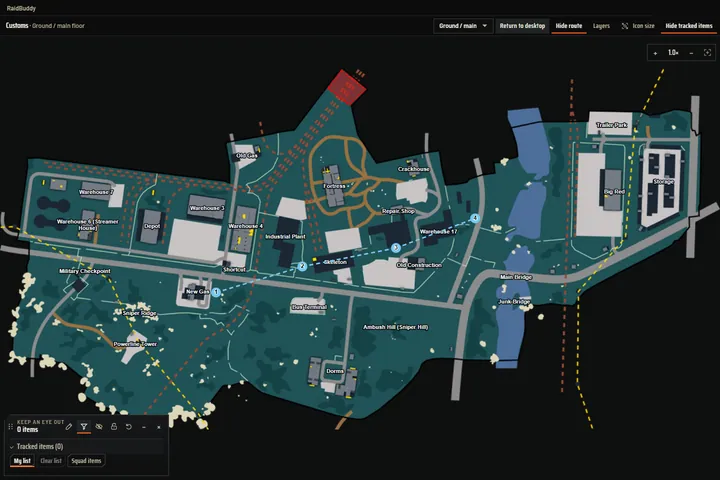
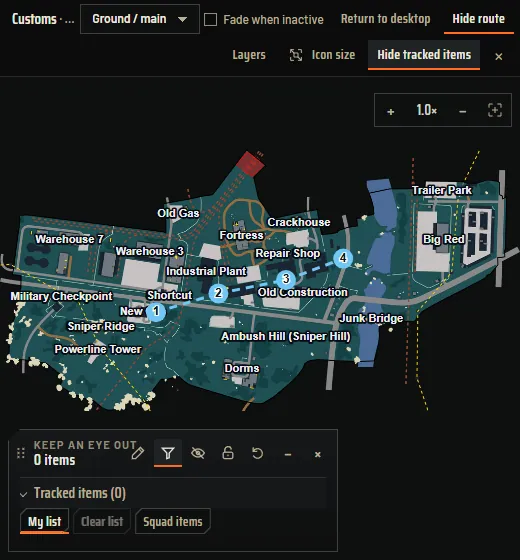
Schritt für Schritt
Kartenmodus im Hauptfenster#
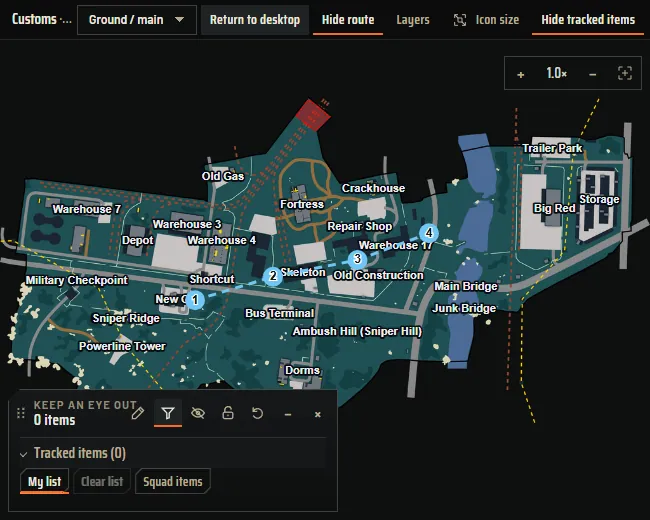
„Minimap“ auf der Karte macht aus dem Hauptfenster eine reine Kartenansicht ohne Navigation. Fährst du mit der Maus nach oben, erscheint die Kopfzeile mit Ebenen, Routen und Merkliste. „Return to desktop“ oder Esc bringt dich zurück.
- Zurück zur App
- Ebenen
Aufnahme der App, Stand 5. Oktober 2026 Minimap als eigenes Fenster#
Das Minimap-Fenster ist klein, rahmenlos und lässt sich frei verschieben und in der Größe ändern. Es zeigt dieselbe Karte, Etage und Route wie das Hauptfenster. Mit „Fade when inactive“ wird es durchsichtig, solange die Maus nicht darüber ist. Größe und Position merkt sich RaidBuddy.
- Ebenen
- Ausblenden ohne Maus
- Fenster schließen
Aufnahme der App, Stand 5. Oktober 2026 Overlay über dem Spiel#
Das Overlay liegt über dem Spiel. Die Aufnahme zeigt es vor einem neutralen Hintergrund, im Spiel siehst du Tarkov durch die Karte hindurch. Schalte die Mausbedienung aus, dann gehen alle Klicks an das Spiel. Die Kopfzeile erscheint, sobald die Maus darüberfährt. Auf Woods und Streets zeigt das Overlay über der Karte denselben BTR-Balken wie die Hauptkarte. Solange die Kopfzeile offen ist, verdeckt sie den Balken.
- Karte im Overlay
- Zurück zur App
- Ebenen
Aufnahme der App, Stand 5. Oktober 2026 Overlay einstellen#
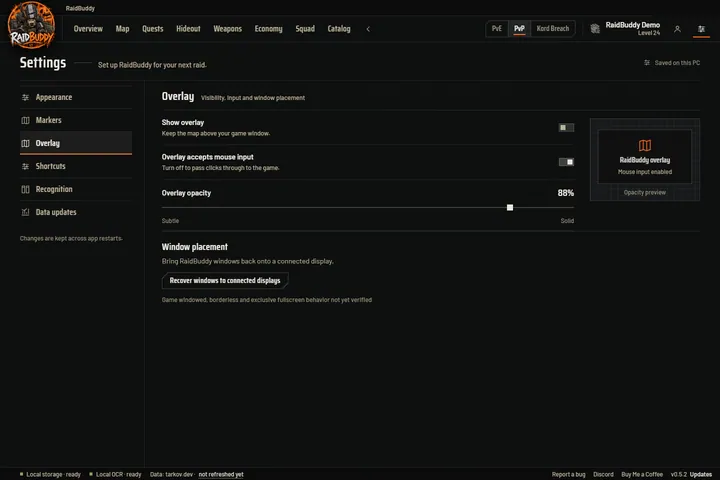
Unter „Settings“ → „Overlay“ schaltest du das Overlay ein und aus, legst fest, ob es Mausklicks annimmt, und stellst die Deckkraft zwischen 20 und 100 % ein. Die Vorschau zeigt die Wirkung sofort. Landet ein Fenster nach einem Monitorwechsel außerhalb des Bildschirms, holt „Recover windows to connected displays“ es zurück.
- Overlay an/aus
- Mausklicks annehmen
- Deckkraft
- Fenster zurückholen
Aufnahme der App, Stand 5. Oktober 2026 Tastenkürzel#
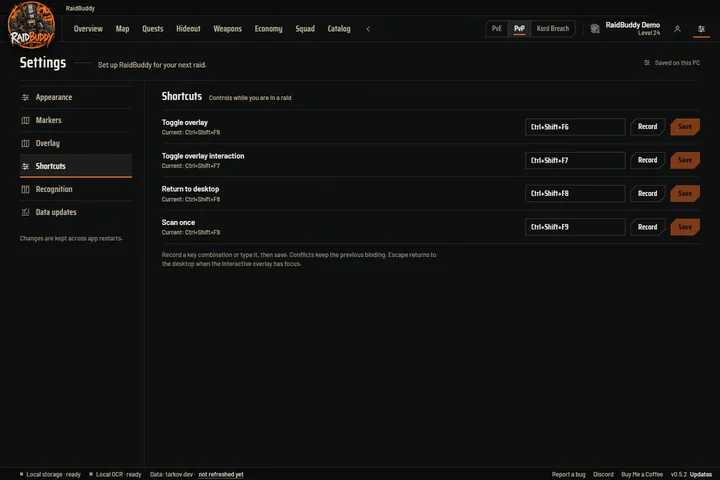
Unter „Settings“ → „Shortcuts“ stehen vier Tastenkürzel (Hotkeys), die auch im Spiel wirken. Vorgaben: Strg+Shift+F6 blendet das Overlay ein und aus, Strg+Shift+F7 schaltet seine Mausbedienung um, Strg+Shift+F8 holt das Hauptfenster zurück, Strg+Shift+F9 löst einen einzelnen Scan aus. Mit „Record“ nimmst du eine neue Kombination auf und speicherst sie mit „Save“. Eine Taste ohne Strg, Alt, Shift oder Windows-Taste nimmt RaidBuddy nicht an, F1 bis F24 allein schon.
- Alle Tastenkürzel
- Neue Taste aufnehmen
- Speichern
Aufnahme der App, Stand 5. Oktober 2026
Was es nicht kann
- Wie sich das Overlay im randlosen Fenstermodus und im exklusiven Vollbild von Tarkov verhält, ist noch nicht für jeden Modus geprüft. Teste es vor dem Raid.
- Ein Overlay ist keine Freigabe durch BSG.
- Minimap und Overlay haben kein Rechtsklick-Menü und kein „Go Here“.
Häufige Fragen
Das Overlay ist sichtbar, aber ich kann nichts anklicken.
Dann ist die Mausbedienung aus. Drücke Strg+Shift+F7 oder schalte „Overlay accepts mouse input“ unter „Settings“ → „Overlay“ ein.
Ein Tastenkürzel lässt sich nicht speichern.
Die Kombination ist schon einer anderen Aktion zugewiesen, oder Windows lässt sie nicht zu. Die alte Belegung bleibt dann aktiv. Wähle eine andere Kombination.
Kapitel 5
Quests
Wofür
Alle Quests deines Modus mit Status, Voraussetzungen, Zielen und Belohnungen. Den Fortschritt pflegst du von Hand oder holst ihn aus den Spiel-Logs.
So öffnest du es
„Quests“ in der Navigationsleiste. Aus der Übersicht und von der Karte öffnet ein Klick auf eine Quest direkt ihre Details.
Die Schritte dieses Kapitels in Bildern
 Schritt 1 Quests finden und filtern
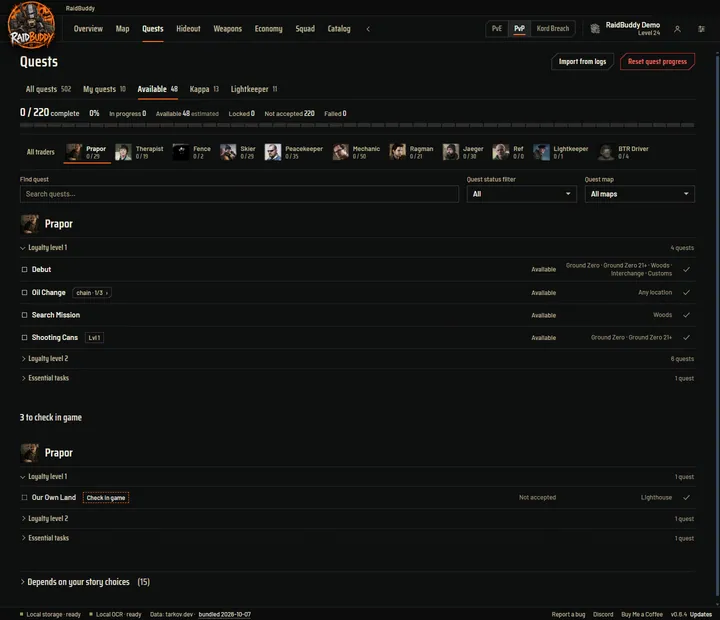 Schritt 2 Verfügbare Quests
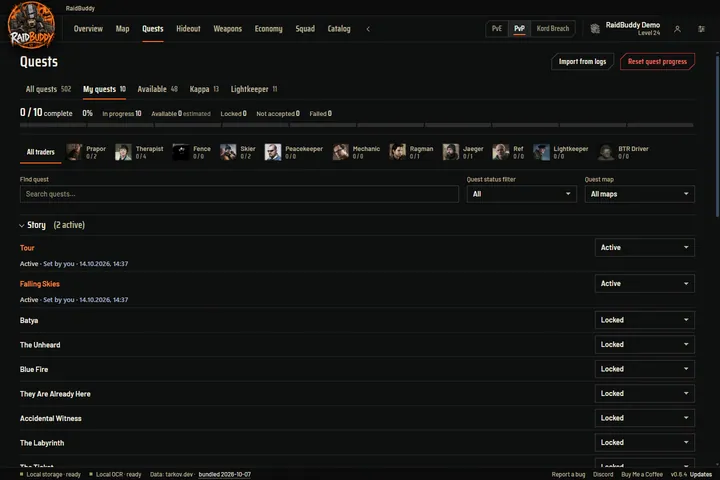 Schritt 3 Story-Kapitel unter „My quests“
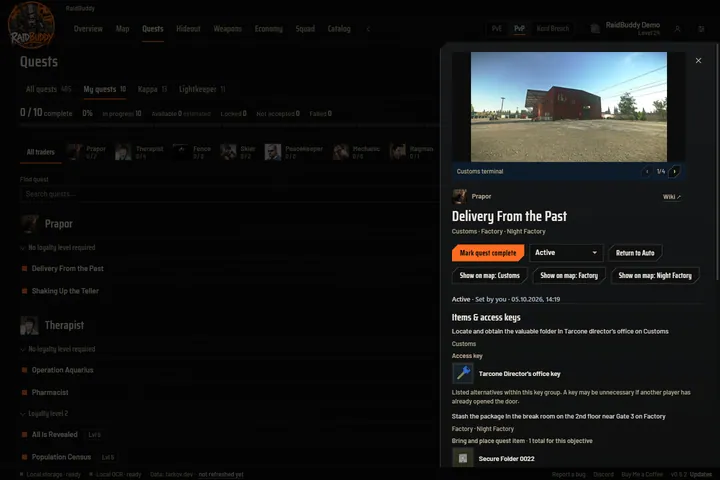 Schritt 4 Quest öffnen und Status setzen
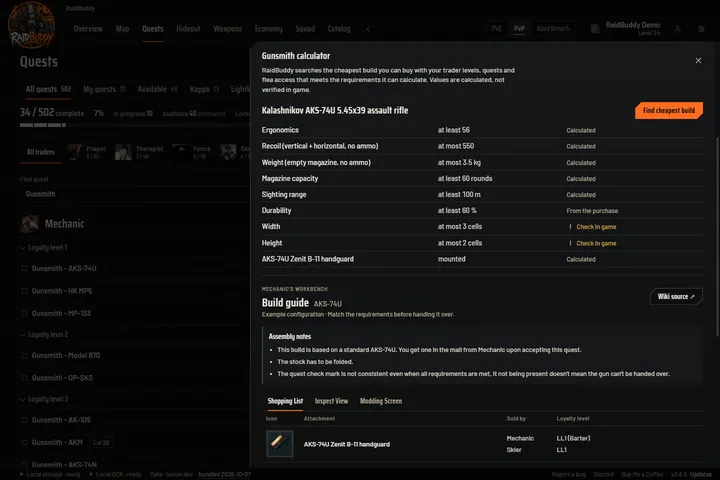 Schritt 5 Gunsmith-Quests: günstigsten Build berechnen
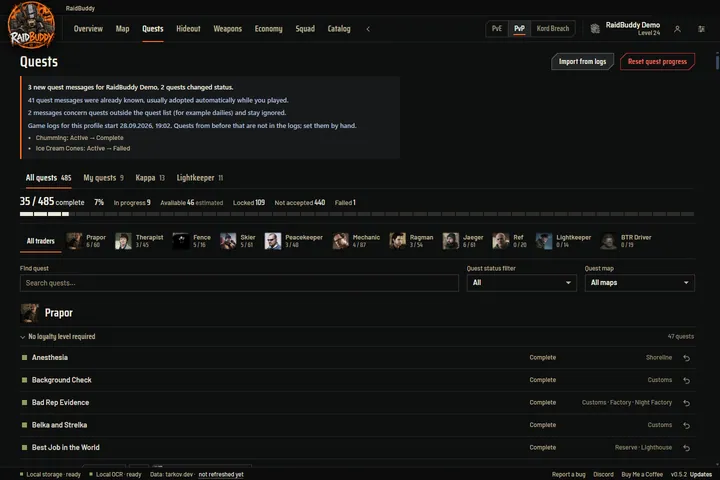 Schritt 6 Fortschritt aus den Spiel-Logs holen
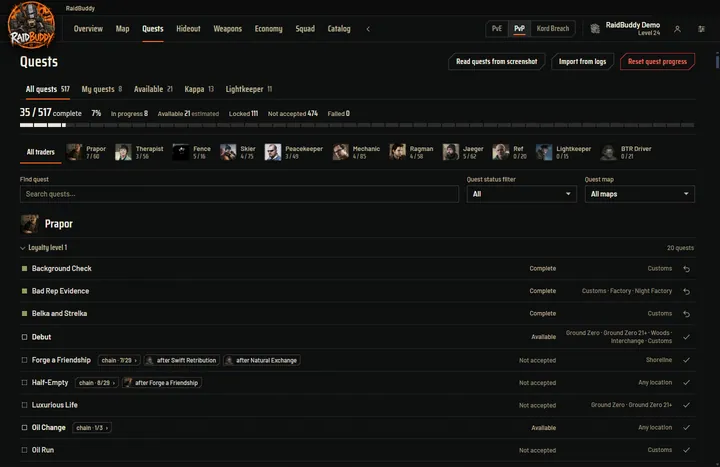 Schritt 7 Quests aus Screenshots übernehmen
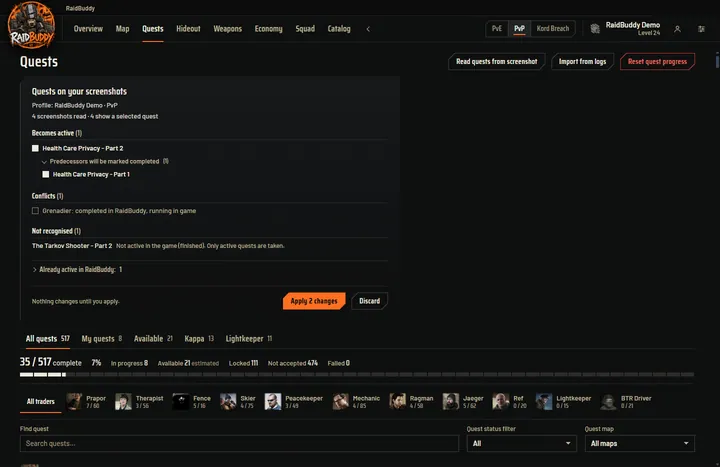 Schritt 8 Die Vorschau prüfen und übernehmen
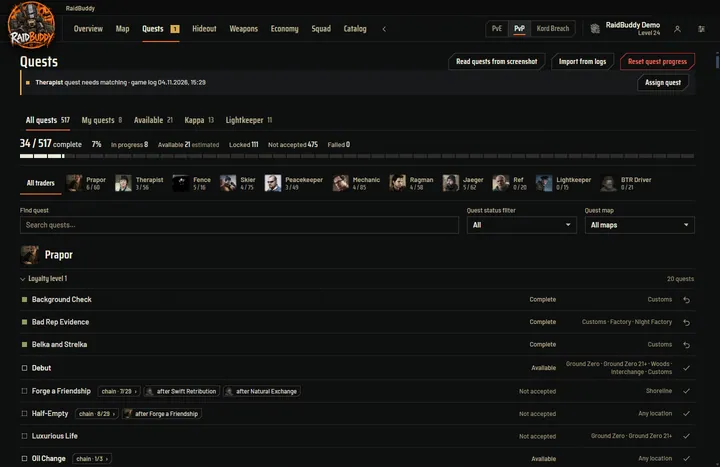 Schritt 9 Wenn RaidBuddy nach einer Quest fragt
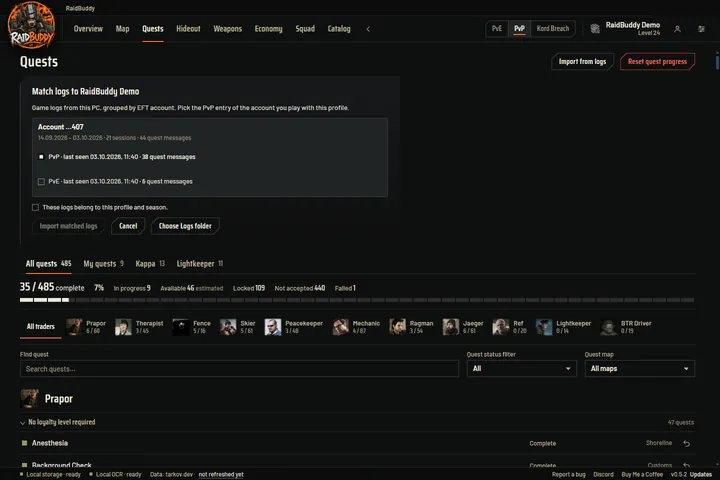 Schritt 10 Logs dem richtigen Profil zuordnen
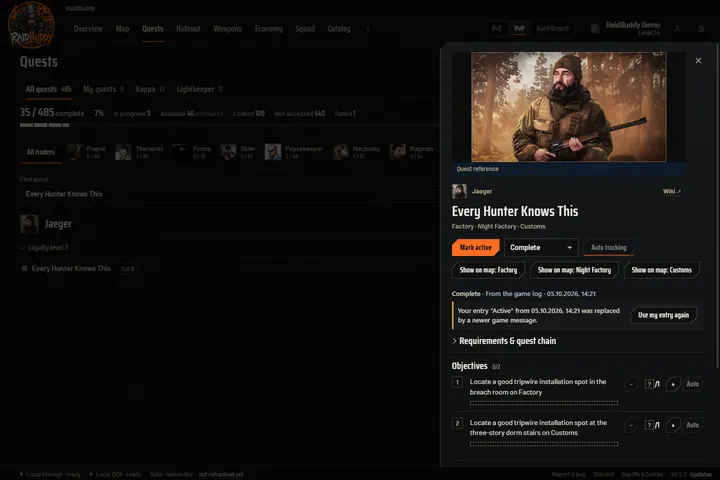 Schritt 11 Die neueste Meldung gilt
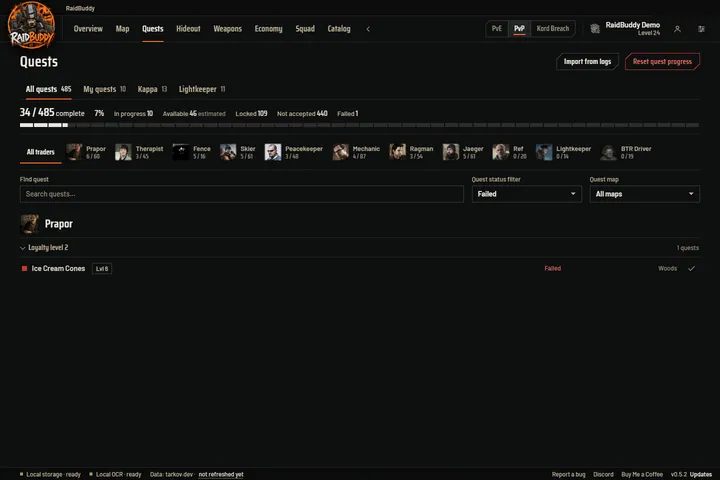 Schritt 12 Fehlgeschlagene Quests
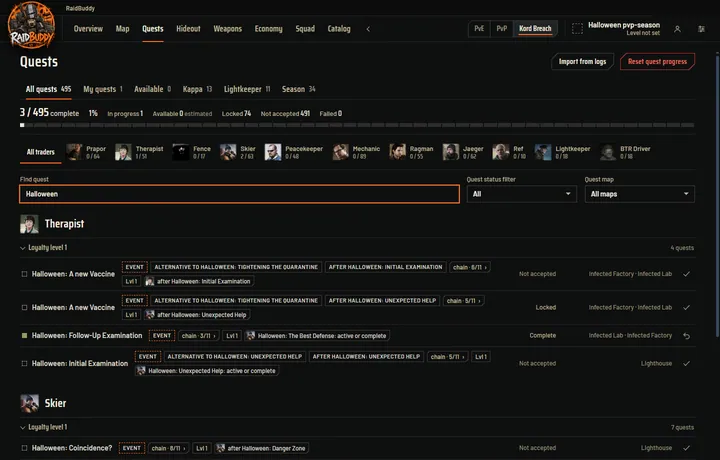 Schritt 13 Event-Quests, Alternativen und „Retired“
Schritt für Schritt
Quests finden und filtern#
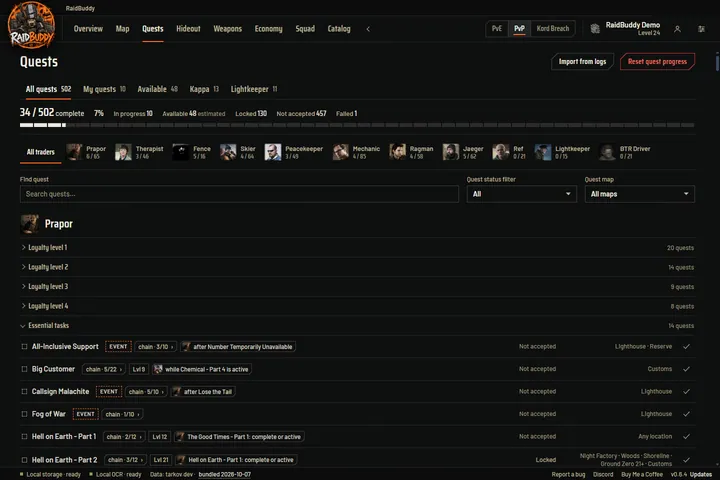
Oben wählst du zwischen „All quests“, „My quests“, „Available“, „Kappa“ und „Lightkeeper“, im Season-Modus zusätzlich „Season“ mit allen Season-Quests. Die Zahl an „My quests“ ist genau die Zahl der Quests in dieser Liste: angenommen und abgabebereit. „Available“ in der Zusammenfassung zeigt dieselbe Zahl wie der Reiter „Available“. Filtere nach Händler, Name, Status oder Karte. Unter jedem Händler stehen die Quests wie im Spiel gruppiert: zuerst „Loyalty level 1“, „Loyalty level 2“ und so weiter, zuletzt „Essential tasks“. Eine Gruppe klappst du mit einem Klick auf ihre Überschrift zu; sie bleibt zugeklappt, bis du RaidBuddy neu startest. Jede Zeile zeigt Status, Level, Voraussetzungen und die Kette, zu der die Quest gehört. Season- und Event-Quests tragen die Marke „Season“ oder „Event“, die Quests der Kette KORD BREACH zusätzlich den Kettennamen. Quests von Lightkeeper und BTR Driver tragen „Not in game logs, tick manually“. Eine Quest, die du nie machen willst, blendest du per Rechtsklick mit „Hide task“ aus; im Statusfilter findest du sie unter „Hidden (n)“ wieder.
- Deine Quests mit Anzahl
- Zusammenfassung
- Nach Händler filtern
- Quest suchen
- Nach Status filtern
Aufnahme der App, Stand 14. Oktober 2026 Verfügbare Quests#
Der Reiter „Available“ steht neben „My quests“ und listet Quests, die du jetzt annehmen kannst und noch nicht angenommen hast, wie die Liste beim Händler im Spiel. RaidBuddy prüft Level, erledigte Vorquests, Fraktion und ob der Händler freigeschaltet ist. Die Zahl am Reiter zählt nur Quests, bei denen RaidBuddy sicher ist. Danach steht „<n> to check in game“ mit den unklaren Quests. Sie tragen die Marke „Check in game“ und nennen beim Darüberfahren oder Fokussieren den Grund, zum Beispiel „Level requirement unknown“, „Unlocks some hours after <Quest>“ oder „Set your level in Profiles“. Kennt RaidBuddy für einen Händler nur eine aus deinen Quests geschätzte Stufe, zählt sie als bekannt, und „Based on estimated <Händler> LL<n>“ sagt das. Quests, die nur über eine Story-Entscheidung aufgehen, stehen am Ende in der eingeklappten Gruppe „Depends on your story choices“ und zählen nicht mit. Eine Vorquest ohne gespeicherten Status gilt als nicht erledigt. Ohne Profil steht „Select a profile to see available quests“, ohne Treffer „No quests available right now“.
- Reiter „Available“
- Quest zum Prüfen im Spiel
- Gruppe der Story-Entscheidungen
Aufnahme der App, Stand 14. Oktober 2026 Story-Kapitel unter „My quests“#
Oben in „My quests“ steht die Gruppe „Story (n active)“, n ist die Zahl deiner aktiven Kapitel. Sie ist beim Start offen und erscheint, solange kein Händler- oder Kartenfilter gesetzt ist. Jede Zeile ist ein Kapitel in Spielreihenfolge mit einer Auswahl für den Status. Es sind dieselben Werte wie auf der Karte unter „Story quests“, und beide zeigen immer denselben Stand. Ist kein Profil gewählt, das Profil archiviert oder gehört es zu einem anderen Modus als die Karte, ist die Auswahl gesperrt, und ein Hinweis nennt den Grund.
- Gruppe „Story“
- Status eines Kapitels
Aufnahme der App mit Beispieldaten, Stand 14. Oktober 2026 Quest öffnen und Status setzen#
Ein Klick auf eine Quest öffnet ihre Details. Oben steht, woher der Status kommt: aus dem Spiel-Log mit Uhrzeit, von dir gesetzt oder aus den Voraussetzungen geschätzt. Den Status setzt du über „Manual quest status“ oder schließt die Quest mit „Mark quest complete“ ab. Bei Zielen mit Anzahl zählst du mit Minus und Plus.
- Herkunft des Status
- Status von Hand
- Quest abschließen
Aufnahme der App, Stand 5. Oktober 2026 Gunsmith-Quests: günstigsten Build berechnen#
In den Details einer Gunsmith-Quest steht der Abschnitt „Gunsmith calculator“. Er listet die Anforderungen der Quest als Zielwerte, zum Beispiel Ergonomie, Rückstoß, Gewicht, Visierreichweite oder ein Teil einer bestimmten Kategorie. Zu jeder Anforderung steht, wie sie geprüft wird: „Calculated“ rechnet RaidBuddy selbst, „From the purchase“ ergibt sich aus dem Kauf, „Check in game“ kann nur das Spiel prüfen. Mit „Find cheapest build“ öffnet sich der Waffenbau mit der Waffe und den Vorgaben der Quest und rechnet den günstigsten Build, den du mit deinen Händlerstufen kaufen kannst. Dort zeigt ein Feld zu jeder Anforderung Zielwert, Wert des Builds und „Met“ oder „Not met“. Die Werte sind berechnet, nicht im Spiel geprüft. Mit „Clear quest requirements“ kehrst du zu deinen eigenen Einstellungen zurück.
- Abschnitt „Gunsmith calculator“
- Anforderungen der Quest
- Günstigsten Build suchen
Aufnahme der App, Stand 15. Oktober 2026 Fortschritt aus den Spiel-Logs holen#
„Import from logs“ liest die Quest-Meldungen aus den Logs von Tarkov. Danach steht dort ehrlich, was passiert ist: wie viele Meldungen neu waren, wie viele schon bekannt und welche Quests ihren Status geändert haben. Angenommene, abgegebene und fehlgeschlagene Quests werden übernommen. Liegen Meldungen vor deinem letzten Reset, übernimmt RaidBuddy sie nur, wenn du „Adopt anyway“ wählst. Geht deine PC-Uhr stark falsch, steht auch das da.
- Logs einlesen
- Ergebnis des Imports
Aufnahme der App mit Beispieldaten, Stand 5. Oktober 2026 Quests aus Screenshots übernehmen#
Hat das Log Quests verpasst, trägst du sie per Screenshot nach. Öffne im Spiel bei einem Händler „Tasks“, wähle eine angenommene Quest aus und mach mit der Screenshot-Taste des Spiels ein Bild; pro Bild gilt eine Quest. Öffne danach in RaidBuddy „Quests“ und wähle „Read quests from screenshot“. RaidBuddy liest die Bilder der letzten 10 Minuten aus dem Screenshot-Ordner (Einstellung unter „Recognition“), und zwar nur die ausgewählte Quest und nur mit dem Status „active!“. Die Liste links wird nie gelesen. Eine Quest mit anderem Status steht unter „Not recognised“ mit dem Hinweis, dass nur aktive Quests übernommen werden. Das Lesen läuft auf deinem PC, kein Bild wird hochgeladen, und das Live-Lesen des Logs ist nicht nötig. Es versteht nur das englische Spiel.
- Screenshots lesen
Aufnahme der App mit Beispieldaten, Stand 4. November 2026 Die Vorschau prüfen und übernehmen#
Vor dem Speichern zeigt „Quests on your screenshots“, was sich ändern würde. „Becomes active“ listet Quests, die laut Bild laufen und in RaidBuddy noch nicht aktiv sind, auch solche, die das Log nie gemeldet hat. „Predecessors will be marked completed“ darunter nennt die Vorquests der Kette, die als erledigt eingetragen würden. Ist bei einer Vorquest unklar, welchen von zwei Wegen du gegangen bist, trägt RaidBuddy keinen ein und sagt es. „Conflicts“ nennt Quests, die in RaidBuddy schon erledigt oder fehlgeschlagen sind, im Spiel aber laufen; diese Zeilen sind zunächst abgewählt. „Not recognised“ zeigt den gelesenen Text. „Already active in RaidBuddy“ zählt, was schon stimmt. Jede Zeile lässt sich an- und abwählen. „Apply <n> changes“ speichert nur die angewählten, „Discard“ verwirft alles. Danach steht in den Quest-Details „From your quest screenshot“ mit der Uhrzeit des Bildes; meldet das Log später etwas Neueres, ersetzt es den Eintrag.
- Wird aktiv, mit Vorquests
- Konflikte
- Nicht erkannt
- Übernehmen
- Verwerfen
Aufnahme der App mit Beispieldaten, Stand 4. November 2026 Wenn RaidBuddy nach einer Quest fragt#
Meldet das Spiel-Log eine Quest-ID, die RaidBuddy keiner Quest zuordnen kann, wartet eine Frage auf dich. Am Eintrag „Quests“ in der Navigation steht eine Zahl, und oben in „Quests“ nennt eine Zeile den Händler und die Log-Zeit, bei mehreren auch, wie viele weitere offen sind. „Assign quest“ öffnet „Which quest is this?“ mit den möglichen Quests. Deine Antwort bleibt auf diesem PC und geht nicht an den Server. Bei Tightening the Quarantine und A New Vaccine wählt RaidBuddy die Zeile nach deiner Vorquest selbst (Unexpected Help oder Initial Examination). Ist keine erledigt, fragt es mit genau den zwei Zeilen und setzt den Status von selbst, sobald eine Vorquest erledigt ist. Im Overlay und mitten im Raid erscheint nichts.
- Zahl offener Fragen
- Händler und Log-Zeit
- Quest zuordnen
Aufnahme der App mit Beispieldaten, Stand 4. November 2026 Logs dem richtigen Profil zuordnen#
Beim ersten Import fragt RaidBuddy, welche Logs zu diesem Profil gehören. Die Einträge sind nach EFT-Konto gruppiert und zeigen die letzten drei Ziffern der Konto-Nummer, Zeitraum, Sitzungen und Quest-Meldungen. Darunter steht je Spielmodus eine Zeile. Wähle die passende, bestätige „These logs belong to this profile and season.“ und starte „Import matched logs“.
- Ein EFT-Konto
- Spielmodus wählen
- Zuordnung bestätigen
- Importieren
Aufnahme der App mit Beispieldaten, Stand 5. Oktober 2026 Die neueste Meldung gilt#
Beim Quest-Status gilt der neueste Stand. Hast du eine Quest von Hand auf „Active“ gesetzt und später im Spiel abgegeben, ersetzt die neuere Spielmeldung deinen Eintrag. Die Details sagen dir das und bieten „Use my entry again“, falls du deinen Eintrag zurück willst. Haben beide dieselbe Uhrzeit, bleibt dein Eintrag. Level und andere Werte, die du von Hand setzt, überschreibt das Log nicht.
- Status aus dem Spiel-Log
- Dein ersetzter Eintrag
- Eigenen Eintrag zurückholen
Aufnahme der App mit Beispieldaten, Stand 5. Oktober 2026 Fehlgeschlagene Quests#
Fehlgeschlagene Quests zählen nicht zu „My quests“. Du findest sie unter „All quests“, wenn du beim Status „failed“ wählst. Die Zusammenfassung zählt sie unter „Failed“.
- Status „failed“
- Fehlgeschlagene Quest
Aufnahme der App, Stand 5. Oktober 2026 Event-Quests, Alternativen und „Retired“#
Quests eines Events wie Halloween tragen die Marke „Event“. Musst du dich im Spiel zwischen zwei Quests entscheiden, nennt jede Zeile mit „Alternative to <Quest>“ die andere Wahl. Schließt du eine ab, steht die andere auf „Failed“, verlässt „My quests“ und die Karte und zählt nicht mehr als offen. Werden beide abgeschlossen, von dir oder über das Spiel-Log, zählt die zuletzt abgeschlossene, und die andere trägt den Vermerk „… was set back because its alternative was completed“. Nimmst du den Abschluss zurück, bekommt sie ihren vorherigen Status wieder und der Vermerk verschwindet; hast du sie inzwischen selbst geändert, bleibt sie, wie du sie gesetzt hast. Ein „Failed“, das du selbst gesetzt hast, bleibt. Hängt eine Quest an einer dieser Entscheidungen, nennt „After <Quest>“ die Wahl, nach der sie kommt. Halloween: Tightening The Quarantine und Halloween: A new Vaccine stehen deshalb zweimal da, einmal für jeden Weg. Führt tarkov.dev die Event-Karten nach dem Event nicht mehr, wandern die Event-Quests beim nächsten Datenabgleich von selbst unter den Statusfilter „Retired“, und der Datenstatus meldet „Halloween event: ended (event maps no longer in the catalog)“. Dort stehen auch ältere Event-Quests, die das Wiki als aus dem Spiel entfernt führt. Dein Fortschritt bleibt in beiden Fällen erhalten.
Aufnahme der App, Stand 30. Oktober 2026
Was es nicht kann
- Der Import kennt nur, was in den Logs steht. Erfüllte Ziele vor der Abgabe stehen dort nicht, fehlende Logs lassen sich nicht nachholen.
- Die Meldung für fehlgeschlagene Quests ist bisher nur in einer Form bekannt. Andere Formen erkennt RaidBuddy eventuell nicht.
- „Available“ ist geschätzt und kann von deinem Stand im Spiel abweichen.
- Drei Dinge kosten beim Log-Import Fortschritt: OneDrive im Screenshot-Ordner, Quests ohne Log-Einträge und „Clear Cache“ im BSG-Launcher. Siehe die Frage „Welche Fallen gibt es bei Logs und Screenshots?“.
- Das Lesen aus Screenshots versteht nur das englische Spiel und nimmt je Bild eine ausgewählte, aktive Quest. Die Liste links beim Händler wird nie gelesen.
Häufige Fragen
Eine Quest stand unter „Retired“ und ist wieder in der Liste.
Das hat zwei Gründe. Fünf Quests, die das Wiki bis zum 31.10.2026 als „Historical content“ führte, stehen in allen Modi wieder in den normalen Listen: A Familiar Face..., Scope the Clearing, Ease the Move, Cut Down to the Root und Preserve a Valuable Piece. Und meldet das Spiel-Log nach dem Datum der Ausmusterung, dass eine „Retired“-Quest läuft oder abgeschlossen ist, steht sie ebenfalls wieder in den normalen Listen, mit dem Hinweis „Still running according to the game log“. Stammt der Beleg aus einer übernommenen Screenshot-Zeile, lautet er „Still running according to your quest screenshot“. Ältere Log-Einträge zählen nicht. Dein Fortschritt bleibt in jedem Fall erhalten.
„Read quests from screenshot“ findet keine Quest.
Ist kein Bild der letzten 10 Minuten im Ordner, sagt RaidBuddy das und nennt, was du im Spiel tun musst. Zeigt keines eine ausgewählte Quest unter den „Tasks“ eines Händlers, steht „None of the … screenshots from the last 10 minutes shows a quest selected under a trader's Tasks.“ Prüfe, ob der Screenshot-Ordner unter „Recognition“ stimmt, ob die Quest den Status „active!“ zeigt und ob das Spiel auf Englisch läuft. Bilder, die sich nicht lesen ließen, nennt RaidBuddy mit dem Grund, etwa „still being written“ oder „took too long to read“.
Eine Quest fehlt unter „Available“, obwohl das Spiel sie anbietet.
Gilt eine Vorquest in deinem Profil nicht als erledigt, bleibt die Quest draußen. Das passiert, wenn du die Vorquest im Spiel erledigt hast und RaidBuddy es nie gelesen hat. Importiere die Logs oder setze die Vorquest in den Details mit „Mark quest complete“ auf erledigt.
RaidBuddy zeigt Quests an, die ich gar nicht habe.
Prüfe, ob das richtige Profil aktiv ist und die Logs dem richtigen Konto zugeordnet sind. Ältere Logs aus einem früheren Wipe übernimmt RaidBuddy nach einem Reset nur auf Nachfrage. Einzelne Quests korrigierst du in den Details über „Manual quest status“.
Geht das auch automatisch?
Ja. Unter „Settings“ → „Recognition“ schaltest du „Live log reading“ und „Quest auto-update“ ein. Dann übernimmt RaidBuddy neue Meldungen, während du spielst.
Hilft RaidBuddy bei den Gunsmith-Quests?
Ja. Die Questdetails einer Gunsmith-Quest zeigen unter „Shopping List“, „Inspect View“ und „Modding Screen“ eine Lösung mit Einkaufsliste und Bildern. Gibt es mehrere passende Waffen, wählst du sie unter „Required weapon“. Mit „Find cheapest build“ rechnet RaidBuddy den günstigsten Build, den du mit deinen Händlerstufen kaufen kannst und der die Anforderungen der Quest erfüllt. Der Waffenbau öffnet mit den Vorgaben der Quest und zeigt zu jeder Anforderung Zielwert, Wert des Builds und ein Häkchen oder Kreuz. Was RaidBuddy nicht berechnen kann, steht als „Check in game“ mit dem Zielwert da. Die Werte sind berechnet, nicht im Spiel geprüft.
Wie setze ich alles zurück?
„Reset quest progress“ unten in der Liste setzt nach einer Bestätigung alle Quests dieses Profils zurück. Andere Profile bleiben unberührt.
Wie blende ich Quests aus, die ich nie mache?
Rechtsklick auf die Quest in der Liste oder auf ihr Symbol auf der Karte, dann „Hide task“. In den Questdetails steht „Hide task“ ebenfalls. Die Quest verschwindet für dieses Profil von der Karte, aus den Quest-Listen, aus dem Item-Tracker und aus „Available“. Dein Fortschritt bleibt, die Übersicht zählt sie weiter mit, und als Voraussetzung anderer Quests steht sie weiter da. Gegenstände, die du nur für diese Quest beobachtest oder angeheftet hast, fallen mit ihr aus dem Bedarf im Item-Tracker und auf der Karte. Im Statusfilter zeigt „Hidden (n)“ alle ausgeblendeten Quests, auch nicht mehr aktuelle, mit „Show again“ holst du eine zurück. Suche, Händler- und Kartenfilter gelten dort nicht.
Welche Fallen gibt es bei Logs und Screenshots?
Drei. Erstens OneDrive: Liegt der Screenshot-Ordner in einem OneDrive-Ordner, kann OneDrive neue Screenshots hochladen, bevor RaidBuddy sie liest, und einzelne Positionen fehlen. Unter „Settings“ → „Recognition“ steht dann bei „Screenshot position tracking“ ein Hinweis, der Scanner arbeitet trotzdem weiter. Am sichersten liegt der Ordner außerhalb von OneDrive, sonst pausiere die Synchronisierung, während du spielst. Zweitens Lightkeeper und BTR Driver: Ihre Quests tauchen nach bisherigem Wissen nicht in den Spiel-Logs auf. Sie tragen in der Liste „Not in game logs, tick manually“, hake sie dort von Hand ab. Drittens „Clear Cache“ im BSG-Launcher: Das löscht die Spiel-Logs, und Fortschritt, der nur dort steht, fehlt danach. Importiere die Logs vorher mit „Import from logs“.
Kapitel 6
Hideout
Wofür
Deine Hideout-Stationen mit Stufe, Voraussetzungen und Materialien, dazu die Baukosten bis zur gewünschten Stufe.
So öffnest du es
„Hideout“ in der Navigationsleiste.
Die Schritte dieses Kapitels in Bildern
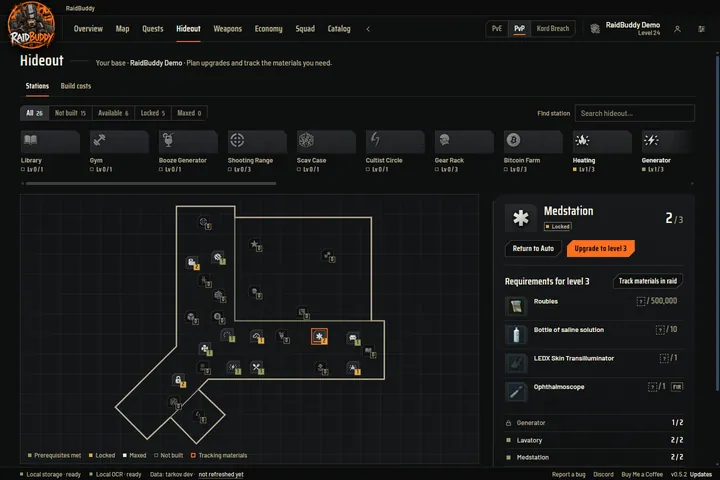
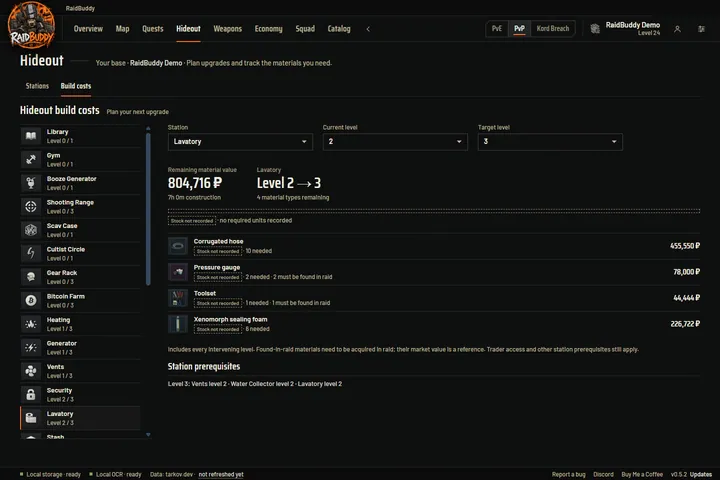
Schritt für Schritt
Station wählen und Stufe eintragen#
Wähle eine Station im Grundriss oder in der Leiste darüber. Gebaute Stationen leuchten. Rechts stehen die nächste Stufe, ihre Voraussetzungen und Materialien mit deinem Bestand. Trägst du eine gebaute Stufe ein, rechnet RaidBuddy ab dort weiter. „Track materials in raid“ setzt die Materialien auf deine Merkliste für Karte, Tracker und Squad.
- Alle Stationen
- Station im Grundriss
- Nächste Stufe
- Materialien merken
Aufnahme der App, Stand 5. Oktober 2026 Baukosten berechnen#
Im Reiter „Build costs“ wählst du eine Station und die Stufen von und bis. RaidBuddy zeigt den Wert der noch fehlenden Materialien, die Bauzeit und welche Items Found in Raid sein müssen.
- Station
- Aktuelle Stufe
- Zielstufe
- Kosten und Material
Aufnahme der App, Stand 5. Oktober 2026
Was es nicht kann
- Eine Stufe lässt sich nur um eins erhöhen oder auf „Auto“ zurückstellen. Hast du zu hoch eingetragen, gibt es keinen Weg, sie direkt zu senken.
- Ein geplanter Ausbau passiert nicht im Spiel. Trag nur ein, was du wirklich gebaut hast.
Häufige Fragen
Lohnt sich ein Craft?
Das rechnet „Economy“ → „Hideout Crafts“ aus (Kapitel Wirtschaft).
Wo stelle ich den Treibstoff ein?
Treibstoffkosten gehören zur Wirtschaft: unter „Hideout Crafts“ in den Berechnungseinstellungen und bei der Bitcoin-Farm.
Kapitel 7
Waffen-Builder
Wofür
Der Waffen-Builder sucht passende Teile für eine Waffe nach deinen Vorgaben: Ziel, Budget, Händlerzugang und Pflichtteile. Er zeigt drei Builds zum Vergleich, eingebaute Rezept-Varianten und die Einkaufsliste. Jeden Build kannst du im Editor Teil für Teil ändern.
So öffnest du es
„Weapons“ in der Navigationsleiste.
Die Schritte dieses Kapitels in Bildern
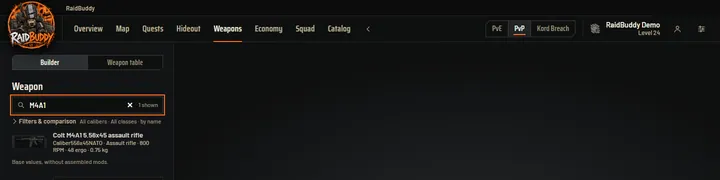 Schritt 1 Waffe wählen
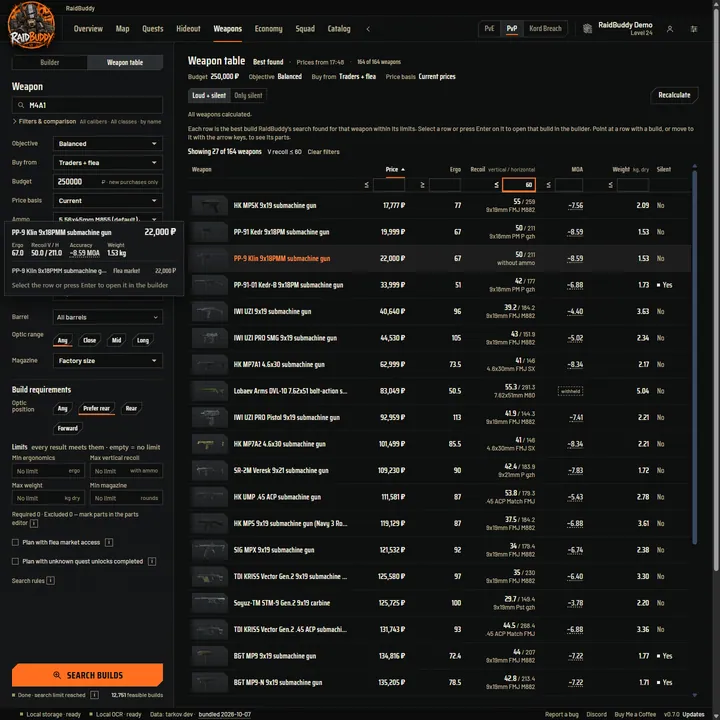 Schritt 2 Waffentabelle filtern
 Schritt 3 Vorgaben festlegen
- Schritt 4 Munition und Preisbasis wählen
- Schritt 5 Dämpfer, Optik, Magazin und Lauf vorgeben
 Schritt 6 Suchen und vergleichen
 Schritt 7 Rezept-Varianten vergleichen
- Schritt 8 Teile im Editor ändern
- Schritt 9 Budgetregler und Diagramm
- Schritt 10 Einkaufsliste prüfen und abhaken
- Schritt 11 Build als Code teilen
Schritt für Schritt
Waffe wählen#
Tippe den Namen der Waffe in die Suche. Die Liste zeigt Kaliber, Klasse, Feuerrate, Ergonomie und Gewicht. Unter „Filters & comparison“ grenzt du nach Kaliber und Klasse ein. Ein Klick auf eine Waffe lädt sie mit ihren Standardteilen. Oben wechselst du zwischen „Builder“ und „Weapon table“: Die Tabelle zeigt für jede Waffe den besten Build, den RaidBuddy mit deinem Profil findet, samt „MOA“ und Gewicht. Unter jeder Wertspalte (Preis, Ergonomie, Rückstoß, MOA, Gewicht) setzt du einen Filter mit ≤ oder ≥ und einer Zahl, zum Beispiel Rückstoß ≤ 50; „Showing n of m weapons“ nennt die Trefferzahl, „Clear filters“ hebt alle Filter auf. Zeigst du auf eine Zeile, erscheinen die Teile ihres Builds mit Händler und Stufe. Ein Klick öffnet die Zeile im Builder.
- Waffe suchen
- Treffer
- Filter
Aufnahme der App, Stand 10. Oktober 2026 Waffentabelle filtern#
Unter „Weapon table“ steht für jede Waffe der beste Build, den RaidBuddy mit deinem Profil findet, mit Preis, Ergonomie, Rückstoß, „MOA“ und Gewicht. Die Zeilen erscheinen nacheinander, sobald eine Waffe berechnet ist; während der Rechnung steht oben der Fortschritt. Unter jeder Wertspalte (Preis, Ergonomie, Rückstoß, MOA, Gewicht) setzt du einen Filter mit ≤ oder ≥ und einer Zahl, zum Beispiel „V recoil“ höchstens 60. „Showing n of m weapons“ nennt die Trefferzahl und die gesetzten Filter, „Clear filters“ hebt alle auf. Zeigst du auf eine Zeile, erscheinen die Teile ihres Builds mit Händler und Stufe, ohne die Tabelle zu verlassen. Ein Klick öffnet die Zeile im Builder.
- Waffentabelle
- Trefferzahl und Filter
- Filter einer Spalte
- Teile des Builds
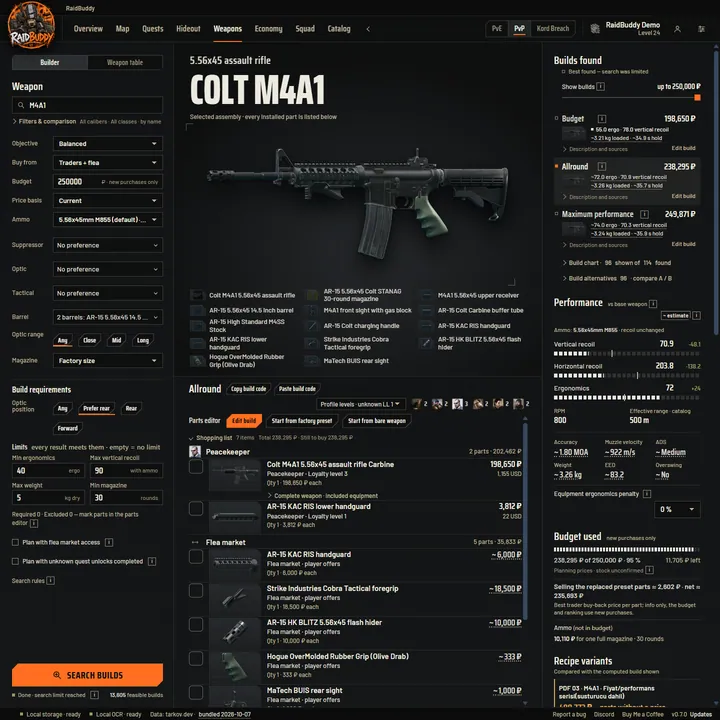
Aufnahme der App, Stand 15. Oktober 2026 Vorgaben festlegen#
Wähle das Ziel (Ergonomie, ausgewogen oder Rückstoß), woher du kaufst (Händler, Flohmarkt oder beides) und dein Budget für neue Käufe. Die Händlerstufen kommen aus deinem Profil, unbekannte zählen als Stufe 1. Waffen, die eine Quest freischaltet, zeigen Händler, Quest und Preis.
- Ziel
- Bezugsquelle
- Budget
- Händlerzugang
Aufnahme der App, Stand 15. Oktober 2026 Munition und Preisbasis wählen#
Der Rückstoß wird mit der Munition gerechnet, die du schießt. Unter „Ammo“ ist die Standardmunition der Waffe vorgewählt; du kannst jede Munition des Kalibers nehmen, die Liste nennt zu jeder den Rückstoß-Modifikator. RaidBuddy merkt sich deine Wahl je Profil und Waffe. Wechselst du die Munition, steht „Preferences changed. Search again“, bis du neu gesucht hast. Unter den Kosten steht, was ein volles Magazin dieser Munition kostet; dieser Betrag zählt nicht zum Budget. Gibt es keinen Preis, steht dort „Price unavailable“. Bei „Price basis“ wählst du „Current“ oder „24 h average“; die Wahl gilt für die ganze App. Hat ein Teil keinen gültigen Durchschnitt, rechnet RaidBuddy mit dem aktuellen Preis und schreibt „current price (no 24 h average)“ dazu. Tauschgeschäfte zählen als Weg, ein Teil zu bekommen, wenn deine Händlerstufe und die nötige Quest reichen; die Einkaufsliste nennt dann Händler, Stufe und die Tauschwaren. Mit „Flea only“ nutzt die Suche keine Tauschgeschäfte.
- Munition
- Preisbasis
- Preis eines vollen Magazins
Aufnahme der App, Stand 15. Oktober 2026 Dämpfer, Optik, Magazin und Lauf vorgeben#
Unter „Suppressor“, „Optic“ und „Tactical devices“ klickst du die Zeile an und wählst „No preference“, die Variante ohne das Teil („Without suppressor“, bei der Optik „Iron sights only“) oder „Require suppressor“ bzw. „Require optic“. Mit „Require suppressor“ hat jeder Build einen Dämpfer. Passt keiner zur Waffe, ist diese Wahl gesperrt, und in der Auswahl steht „No suppressor fits this weapon“. Statt einer Vorgabe kannst du auch ein bestimmtes Teil aus der Liste nehmen. „Optic range“ mit „Any“, „Close“, „Mid“ und „Long“ filtert die Optiken nach Zoom. Eine Optik mit mehreren Zoomstufen zählt zu jedem Bereich, den sie abdeckt. Liegt keine Optik der Waffe im gewählten Bereich, sagt RaidBuddy das. „Magazine“ steht auf „Factory size“, du kannst aber eine genaue Größe wie „15 rounds“ wählen. Bei „Barrel“ wählst du einen oder mehrere Läufe; jeder Build nutzt dann einen davon und einen dazu passenden Handschutz. „All barrels“ hebt die Auswahl auf. Außerdem gibt es harte Grenzen: „Min ergonomics“, „Max vertical recoil“ (mit der gewählten Munition), „Max weight“ (ohne Munition) und „Min magazine“. Jeder gezeigte Build hält alle gesetzten Grenzen ein. Schafft das keiner, steht „No build meets your limits“ mit dem nächstliegenden Wert.
- Pflichtteile
- Optic range
- Magazine
- Barrel
- Harte Grenzen
Aufnahme der App, Stand 15. Oktober 2026 Suchen und vergleichen#
„Search builds“ startet die Suche. Danach stehen drei Builds nebeneinander: „Budget“, „Allround“ und „Maximum performance“ mit Preis, Ergonomie, Rückstoß und Gewicht. Die Werte des gezeigten Builds nennen außerdem „Accuracy“ (MOA), „Muzzle velocity“, „ADS (estimate)“, „Weight with magazine“, „EED“ und „Overswing“; sie sind geschätzt und mit „estimated“ gekennzeichnet. „ADS (estimate)“ ist eine Klasse (Slow, Medium oder Fast), abgeleitet aus der effektiven Ergonomie, keine gemessene Zeit. Bei einigen Waffen und bei Munition, die die Genauigkeit senkt, steht bei „Accuracy“ „withheld“ mit Begründung. Über den Karten steht, wie die Suche ausging. „Best found — search was limited“ heißt, die Suche hat ein Limit erreicht und zeigt den besten Build, den sie gefunden hat. Bei kleinen Waffen wie Pistolen läuft die Suche meist vollständig durch, bei großen Waffen steht oft „Best found“. „Proven best within RaidBuddy's model and planning rules“ steht nur, wenn die Suche vollständig durchgelaufen ist. Auch dann gilt der Beweis nur für das Modell und die Planungsregeln von RaidBuddy, nicht für das Spiel. Während der Suche steht dort „Best found so far — search running“.
- Drei Builds
- Wie die Suche ausging
- Werte der Waffe
Aufnahme der App, Stand 15. Oktober 2026 Rezept-Varianten vergleichen#
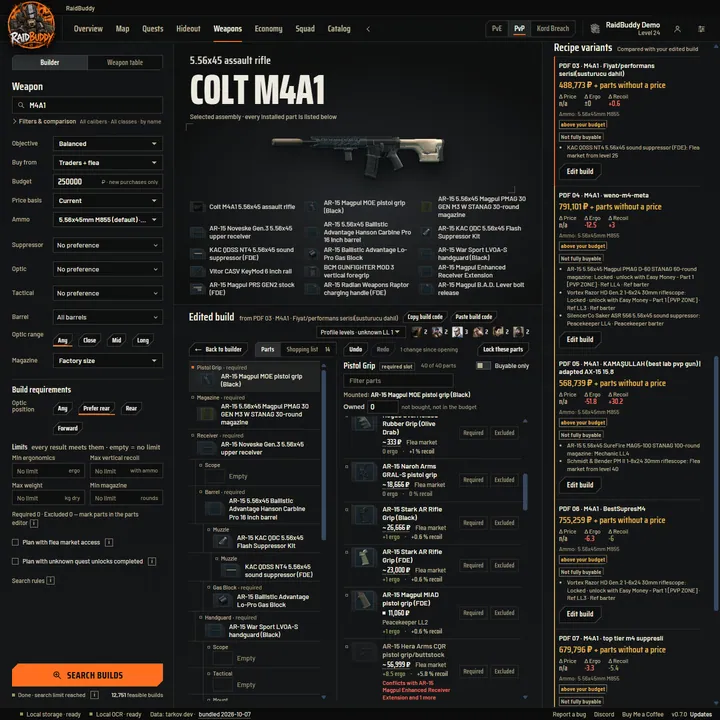
Für Waffen mit eingebauten Rezepten stehen neben dem berechneten Build die Varianten, zum Beispiel „PDF 04 · M4A1 · weno-m4-meta“. RaidBuddy liefert 17 solche Rezepte aus einer PDF-Sammlung mit; sie sind fest eingebaut und brauchen keine Internetverbindung. Jede Variante zeigt den Preis für dein Profil (Kaufquelle, Händlerstufen und Preisbasis) und den Unterschied zum gezeigten Build in Preis, Ergonomie und Rückstoß. Kann dein Profil einige Teile nicht kaufen, steht beim Preis „+ parts without a price“; ist kein Teil kaufbar, steht dort „No price: the missing parts cannot be bought with your profile“. Vor der ersten Suche vergleicht sie sich mit dem Werks-Preset der Waffe. Liegt eine Variante über deinem Budget, bleibt sie sichtbar und trägt „above your budget“. Mit „Edit build“ öffnest du sie im Editor. Nummer und Waffe stehen immer dabei, damit zwei Rezepte mit gleichem Namen nicht gleich aussehen.
- Rezept-Varianten
- Unterschied zum gezeigten Build
- Variante bearbeiten
Aufnahme der App, Stand 8. Oktober 2026 Teile im Editor ändern#
„Edit build“ steht an jedem Build und jeder Variante. Beim Start ohne Suchergebnis wählst du die nackte Waffe oder das Werks-Preset. Der Editor zeigt die Slots als Baum, je Slot das montierte Teil mit Bild und vollem Namen oder „Empty“; Pflicht-Slots sind markiert. Ein Klick auf einen Slot öffnet die Auswahl: alle Teile, die passen, mit Preis, Kaufweg und der Änderung von Ergonomie und Rückstoß gegenüber dem montierten Teil. Teile, die du mit deinem Profil nicht kaufen kannst, sind ausgegraut, nennen den Grund (zum Beispiel „Prapor LL3“) und lassen sich trotzdem einbauen. Mit „Buyable only“ blendest du sie aus; die Einstellung bleibt erhalten. Schließt ein Teil ein montiertes aus, steht „Conflicts with“ und der Name des Teils; wählst du es trotzdem, wird das andere Teil entfernt, und „Undo“ stellt es wieder her. Werte, Preis, Einkaufsliste und Vorschau folgen jeder Änderung ohne neue Suche. „Undo“ und „Redo“ gehen bis zum Stand beim Öffnen zurück; der Verlauf bleibt beim Wechsel des Tabs erhalten und endet, wenn du die Waffe wechselst. „Copy build code“ gibt den bearbeiteten Build weiter. „Search builds“ sucht frei weiter; mit „Lock these parts“ sperrst du vorher alle Teile des bearbeiteten Builds. Teile lassen sich als „Required“ oder „Excluded“ vorgeben (höchstens 16 und 32), „Optic position“ steht auf „Any“, „Prefer rear“, „Rear“ oder „Forward“, und Teile des aktuellen Builds, die du schon hast, markierst du als „Owned“; sie zählen nicht ins Budget. Passt eine Vorgabe nicht mehr zur Waffe, nennt RaidBuddy das betroffene Teil und startet keine Suche.
- Slots als Baum
- Auswahl passender Teile
- Undo und Redo
- Konflikt mit einem Teil
Aufnahme der App, Stand 8. Oktober 2026 Budgetregler und Diagramm#
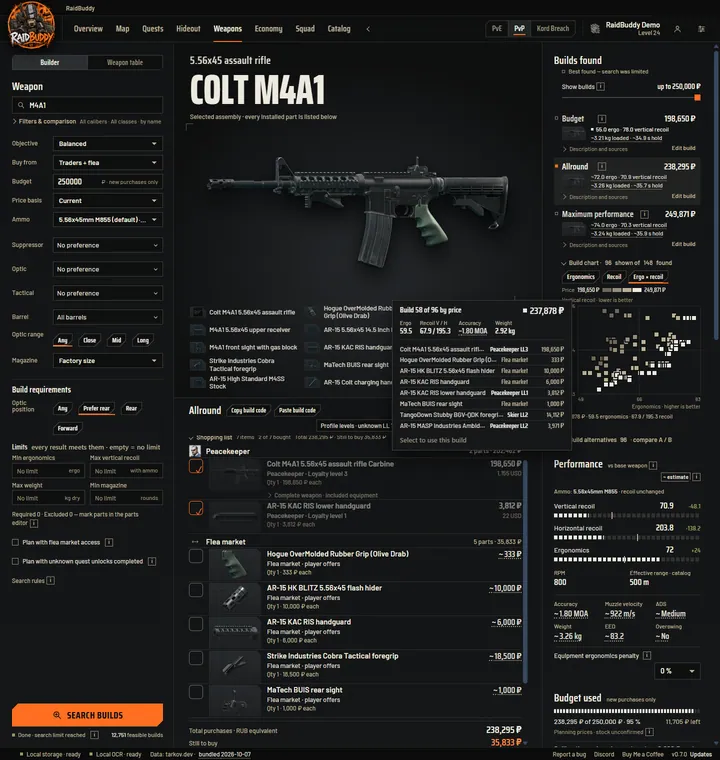
Nach der Suche stellst du unter „Show builds“ ein, bis zu welchem Preis Builds gezeigt werden. Die drei Karten und das Diagramm zeigen dann nur Builds bis zu diesem Preis, eine neue Suche startet nicht. Mit „Show all builds“ hebst du die Grenze wieder auf. Der Text darunter nennt den Umfang, zum Beispiel „Filters the 96 shown builds of 106 found, not every build found“: Gefiltert wird nur, was die Suche zurückgegeben hat. Das Diagramm „Build chart“ klappst du auf. Es zeigt bis zu 96 Builds, Preis gegen „Ergonomics“ oder „Recoil“, darüber steht „96 shown of 106 found“. Die dritte Ansicht „Ergo × recoil“ legt Ergonomie gegen Rückstoß und färbt den Preis in vier Stufen, mit Legende für den kleinsten und größten Preis. Zeigst du auf einen Punkt oder fokussierst ihn mit der Tastatur, erscheinen Ergonomie, Rückstoß, Preis und die Teile des Builds mit Händler und Stufe. Jeden Punkt kannst du auch mit der Tastatur wählen (Pfeiltasten wechseln zwischen den Punkten nach Preis) und übernehmen. Liegt die Grenze unter dem billigsten Build, steht dort „No build found up to …“.
- Show builds
- Build chart
- Vorschau eines Punkts
Aufnahme der App, Stand 15. Oktober 2026 Einkaufsliste prüfen und abhaken#
Unter dem gewählten Build steht die Einkaufsliste mit großen Bildern und vollen Namen. Die Zeilen sind nach Händlern gruppiert, in der Reihenfolge der App, danach „Flea market“. Tauschgeschäfte stehen in der Gruppe des Händlers, der tauscht, mit Stufe und Tauschwaren samt Anzahl. Jede Zeile zeigt Anzahl, Preis je Stück und Zeilenpreis; darunter steht die Summe. Teile, die du mit deinem Profil noch nicht kaufen kannst, stehen unter „not yet buyable“ mit Grund; sie zählen nicht in die Summe, und die Summe ist als unvollständig gekennzeichnet. Teile, die du als „Owned“ markiert hast, stehen ohne Preis. Hast du etwas gekauft, hakst du die Zeile ab (auch mit der Tastatur); die Zeile wird abgeschwächt, und unter der Summe steht „Still to buy“ ohne die abgehakten Zeilen. Die Haken gehören zu Profil, Waffe und genau diesem Aufbau. Sie bleiben, solange dieser Build angezeigt wird, auch wenn du zu einer anderen Karte oder in einen anderen Bereich der App wechselst und zurückkommst. Nach einem Neustart der App sind sie nicht mehr da. Entsteht ein neuer Build durch eine neue Suche oder eine Änderung im Editor, ist die Liste wieder ohne Haken. Gibt es die ganze Waffe beim Händler, ist sie die Kaufbasis, und nur die zusätzlichen Teile stehen einzeln da. „Build alternatives“ zeigt weitere Builds mit ihren Unterschieden.
- Einkaufsliste
- Gruppe eines Händlers
- Ein Teil
- Abhaken
- Noch zu kaufen
- Weitere Builds
Aufnahme der App, Stand 15. Oktober 2026 Build als Code teilen#
Neben dem Titel des gezeigten Builds („Parts“ oder zum Beispiel „Allround“) steht „Copy build code“. Es legt einen Code, der mit „RB1.“ beginnt, in die Zwischenablage. Geht das nicht, steht „The clipboard is not available. Copy the code from the field.“ und der Code erscheint zum Markieren in einem Feld. Ein Freund öffnet „Paste build code“, fügt den Code in „Build code to import“ ein und wählt „Load build“. RaidBuddy lädt dann die Waffe mit allen Teilen und sperrt sie alle. Die Preise kommen aus seinem eigenen Profil; „Search builds“ rechnet sie neu. Stammt der Code aus einem anderen Modus als dem Profil, warnt RaidBuddy, dass Preise und Verfügbarkeit abweichen können. Einen veränderten, fremden oder veralteten Code lehnt RaidBuddy mit Grund ab und meldet „Nothing was changed.“
- Build code
Aufnahme der App, Stand 15. Oktober 2026
Was es nicht kann
- Die Werte sind ein Modell aus den Katalogdaten. Prüfe die fertige Waffe im Spiel.
- Ein von Hand höher gesetzter Händlerwert schaltet im Spiel keine Käufe frei.
- Das Budget zählt nur neue Käufe, ohne Verkaufserlös. Der Erlös aus ersetzten Preset-Teilen steht nur als Hinweis unter den Kosten (Händlerankauf) und ändert weder Budget noch Reihenfolge.
- Die Preise der Rezept-Varianten gelten für dein Profil und die gewählte Preisbasis, nicht für den Stand der Sammlung. Ein Durchschnittspreis kann bei selten gehandelten Teilen alt sein.
Häufige Fragen
Ist „Best found“ schlechter als „Proven best“?
Nicht unbedingt. „Best found“ heißt nur, dass die Suche nicht alle Möglichkeiten prüfen konnte. Ein besserer Build ist dann möglich, aber nicht sicher.
Die Waffe ist gesperrt, obwohl ich die Quest erledigt habe.
RaidBuddy nimmt den Quest-Status aus deinem Profil. Trag die Quest als erledigt ein. Ist ihr Status unbekannt, kannst du „Plan with unknown quest unlocks completed“ einschalten. Dein Profil ändert sich dadurch nicht.
Kapitel 8
Wirtschaft
Wofür
Rechnen statt raten: Tauschgeschäfte, Hideout-Crafts, die Bitcoin-Farm und ein Währungsrechner.
So öffnest du es
„Economy“ in der Navigationsleiste, oben die vier Reiter. Der Modus folgt deinem aktiven Profil.
Die Schritte dieses Kapitels in Bildern
Schritt für Schritt
Tauschgeschäfte vergleichen#
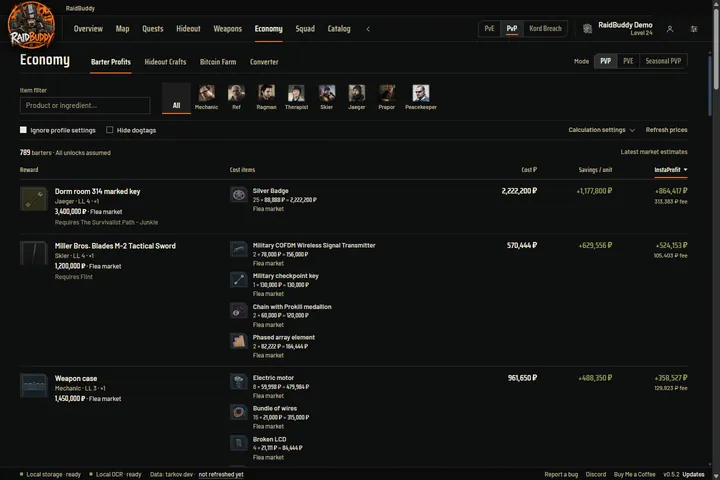
„Barter Profits“ vergleicht, was ein Tausch bringt, mit dem, was die benötigten Items kosten. Mit „Ignore profile settings“ siehst du alle Tauschgeschäfte, ohne Haken nur die, die dein Profil freigeschaltet hat. Die Spaltenköpfe sortieren, die Händlerbilder filtern. Tauschgeschäfte, die mit GP-Coins bezahlt werden, zeigen die Kosten in GP und keinen Rubel-Gewinn.
- Rechner
- Alle oder nur freigeschaltete
- Nach Händler filtern
- Sortieren
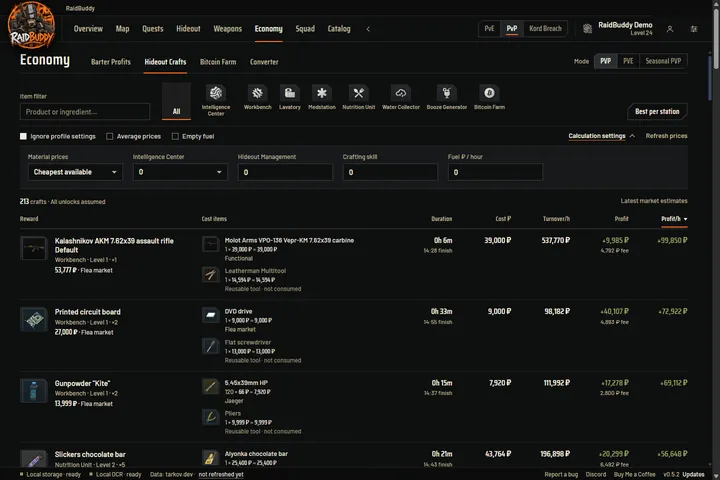
Aufnahme der App, Stand 5. Oktober 2026 Hideout-Crafts rechnen#
„Hideout Crafts“ zeigt Rezepte mit Kosten, Dauer und Gewinn pro Stunde. In den Berechnungseinstellungen legst du Materialpreise, Treibstoff pro Stunde und deine Fertigkeiten fest. „Best per station“ zeigt je Station nur das beste Rezept.
- Berechnungseinstellungen
- Treibstoff pro Stunde
- Bestes je Station
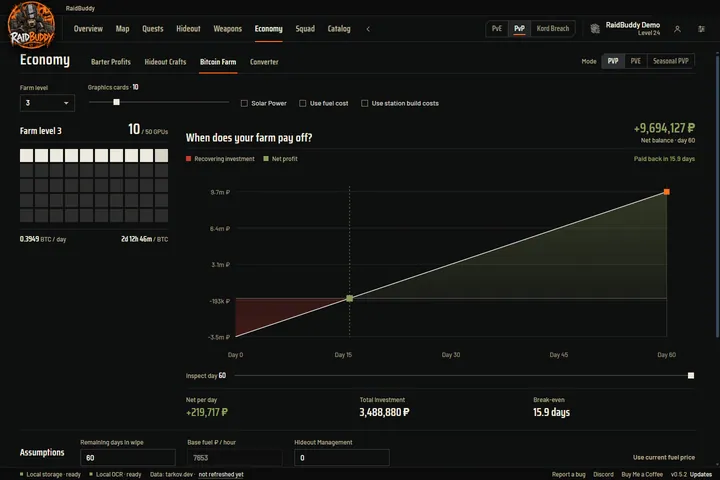
Aufnahme der App, Stand 5. Oktober 2026 Bitcoin-Farm planen#
Wähle die Stufe der Farm und setze Grafikkarten in die Slots. Das Diagramm zeigt, ab wann sich die Farm bezahlt macht und was sie bis zum Wipe-Ende bringt. Treibstoff und Baukosten der Station rechnest du nur mit, wenn du sie einschaltest. Die Szenario-Tabelle vergleicht 1, 10, 25 und 50 Karten.
- Stufe der Farm
- Grafikkarten
- Gewinn über die Zeit
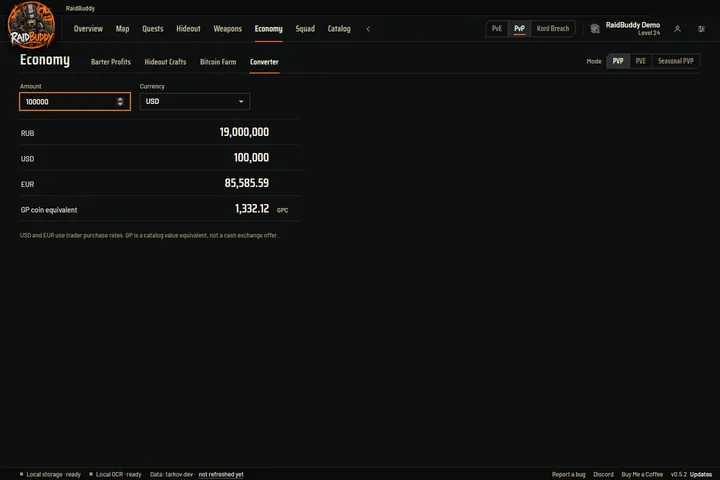
Aufnahme der App, Stand 5. Oktober 2026 Währungen umrechnen#
Im „Converter“ gibst du einen Betrag ein und wählst die Ausgangswährung. Darunter steht der Wert in allen anderen Währungen nach den gespeicherten Kursen.
- Betrag
- Ausgangswährung
Aufnahme der App, Stand 5. Oktober 2026
Was es nicht kann
- Preise und Gewinne sind Schätzungen aus den letzten Marktdaten, oben im Reiter steht ihr Stand. Prüfe Gebühren und deinen echten Händlerzugang im Spiel.
- Vorhandene Materialien rechnet RaidBuddy nicht als kostenlos.
- Die Bitcoin-Rechnung ist ein Szenario, keine Gewinnzusage.
Häufige Fragen
Warum steht bei manchen Rezepten „Unknown“?
Für mindestens ein Item fehlt ein Preis. RaidBuddy setzt dann keinen Wert ein, statt einen zu erfinden.
Wie aktuell sind die Preise?
Bei eingeschalteten Datenupdates holt RaidBuddy Preise alle fünf Minuten. „Refresh prices“ holt sie sofort.
Kapitel 9
Katalog und Munition
Wofür
Nachschlagen statt suchen: Items, Bosse und Gegner, Erfolge, Händler mit Waren und Restock-Zeiten und eine Munitionstabelle mit Werten und Preisen.
So öffnest du es
„Catalog“ in der Navigationsleiste. Der Modus folgt deinem aktiven Profil.
Die Schritte dieses Kapitels in Bildern
Schritt für Schritt
Items suchen#
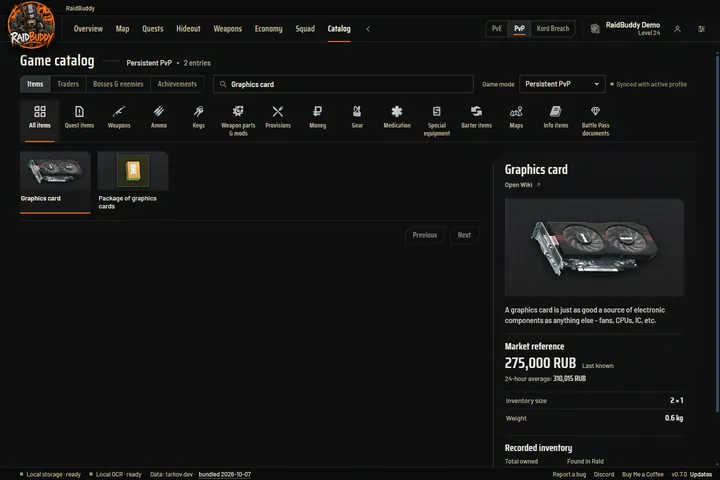
Wähle oben, ob du Items, „Traders“, „Bosses & enemies“ oder „Achievements“ durchsuchst, und tippe einen Namen ein. Kategorien grenzen die Suche ein. „Quest items“ sammelt alle Quest-Gegenstände an einer Stelle, auch die aus der Handbuch-Kategorie „Task items“. „Traders“ öffnet statt der Suche die Händleransicht. Ein Klick auf ein Item zeigt rechts Bild, Beschreibung, Marktpreis und den besten Händlerverkauf. Stims, Medizin und Essen zeigen darunter „Effects“: Anwendungszeit, was sie heilen und ihre Buffs und Debuffs, gruppiert nach Verzögerung und Dauer. Munition und Rüstung zeigen „Stats“, etwa Durchschlag, Schaden, Schutzklasse und Abzüge. Unter „Recorded inventory“ trägst du deinen Bestand ein, „Open Wiki ↗“ öffnet den Wiki-Eintrag im Browser.
- Suche
- Items, Händler, Bosse, Erfolge
- Kategorien
- Preise
- Bestand
Aufnahme der App, Stand 15. Oktober 2026 Händler, Stufen und Restock#
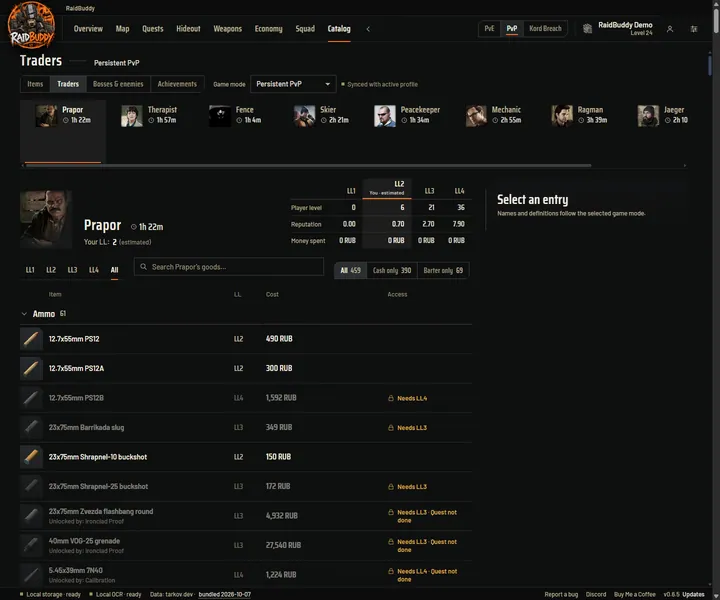
Unter „Traders“ steht oben eine Leiste mit jedem Händler, der in deinem Modus Waren hat, mit Porträt, Name und Restock-Countdown. Fence ist immer dabei, mit „Stock is random – not listed“. Ist Ref oder Jaeger für dein Profil noch gesperrt, steht dort „Locked — unlock via“ und die Freischaltquest. Darunter stehen die Anforderungen je Loyalitätsstufe, deine Stufe ist markiert; ist sie nur geschätzt, steht „estimated“, ist sie unbekannt, „Your LL: unknown“. Mit den Reitern LL1 bis LL4 und „All“ wählst du die Stufe. LL2 zeigt alles bis einschließlich LL2, jede Zeile nennt ihre eigene Stufe. Die Ansicht öffnet auf deiner Stufe, bei unbekannter Stufe auf „All“.
- Händlerleiste
- Restock-Countdown
- Anforderungen je Stufe
- Stufe wählen
Aufnahme der App mit Beispieldaten, Stand 15. Oktober 2026 Waren nach Kategorie#
Die Waren stehen in einklappbaren Kategorien wie im Item-Katalog, jede mit Anzahl. Ein Klick auf den Kategorienamen zeigt nur diese Kategorie. „Cash only“ und „Barter only“ trennen Käufe und Tauschgeschäfte. Ein Tausch steht mit dem Zeichen „Barter“ in der Kategorie seines Items und nennt die Zutaten. Angebote über deiner Stufe oder hinter einer offenen Quest bleiben sichtbar, sind aber abgedunkelt und nennen den Grund, zum Beispiel „Needs LL3“ oder „Quest not done“; „Unlocked by“ nennt die Quest.
- Kategorie
- Käufe oder Tausch
- Noch nicht kaufbar
Aufnahme der App mit Beispieldaten, Stand 15. Oktober 2026 Item ansehen und öffnen#
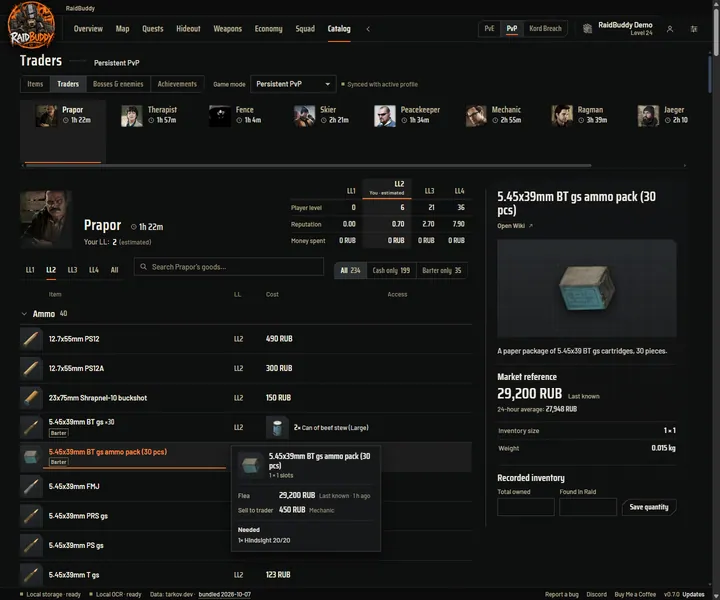
Zeigst du in der Warenliste auf ein Item oder fokussierst es mit der Tastatur, erscheint eine Karte mit Bild, vollem Namen, Größe in Slots, Flohmarktpreis mit Alter, bestem Händlerverkauf und dem Bedarf deines Profils, etwa „2× <Quest>“ oder eine Hideout-Stufe, bei Bedarf mit FIR-Hinweis. Darunter stehen bis zu sechs Zeilen „Effects“ oder „Stats“ wie im Katalog; was nicht mehr passt, zählt „+n more … — open in catalog“. Wird das Item nirgends gebraucht, steht „Not needed“, ohne Profil „No profile selected“. Ist das Item nicht auf dem Flohmarkt handelbar, steht „Not on flea“, fehlt ein Preis, „Price unavailable“, nie 0. Esc schließt die Karte. Ein Klick öffnet das Item rechts neben der Liste, auch bei Tauschzutaten, wie bei den Bossen im Katalog. Die Liste bleibt mit Stufe, Filtern, eingeklappten Kategorien und Scrollposition stehen, die Zeile ist markiert. Tauschzutaten haben dieselbe Größe wie das angebotene Item. Wechselst du den Händler, leert sich das Feld rechts; Stufe und Filter ändern es nicht.
- Item in der Warenliste
- Karte beim Daraufzeigen
- Bedarf deines Profils
- Item rechts neben der Liste
Aufnahme der App mit Beispieldaten, Stand 15. Oktober 2026 Bosse und ihre Ausrüstung#
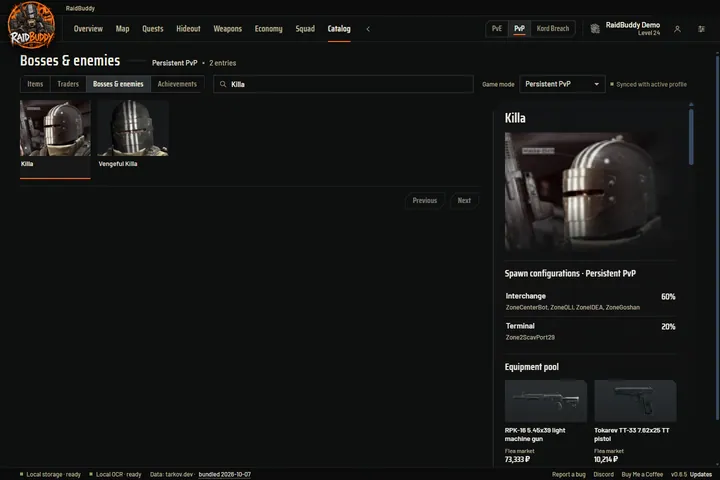
Unter „Bosses & enemies“ zeigt ein Boss, auf welchen Karten er mit welcher Wahrscheinlichkeit auftaucht und welche Ausrüstung er tragen kann, mit Verkaufspreisen.
- Spawn-Angaben
- Mögliche Ausrüstung
Aufnahme der App, Stand 15. Oktober 2026 Munition vergleichen#
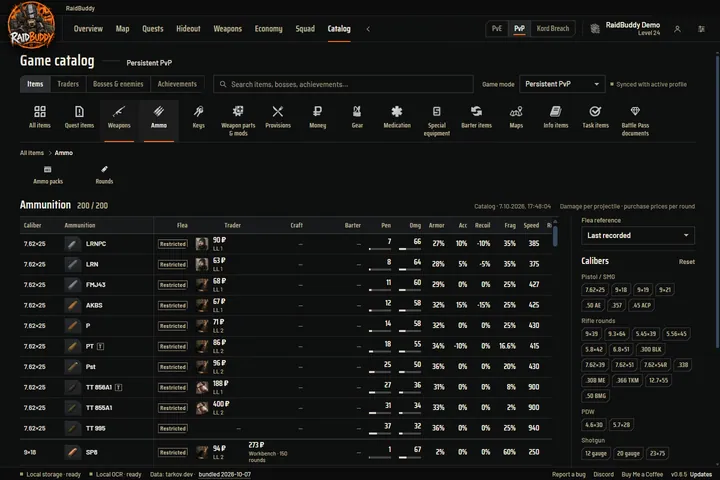
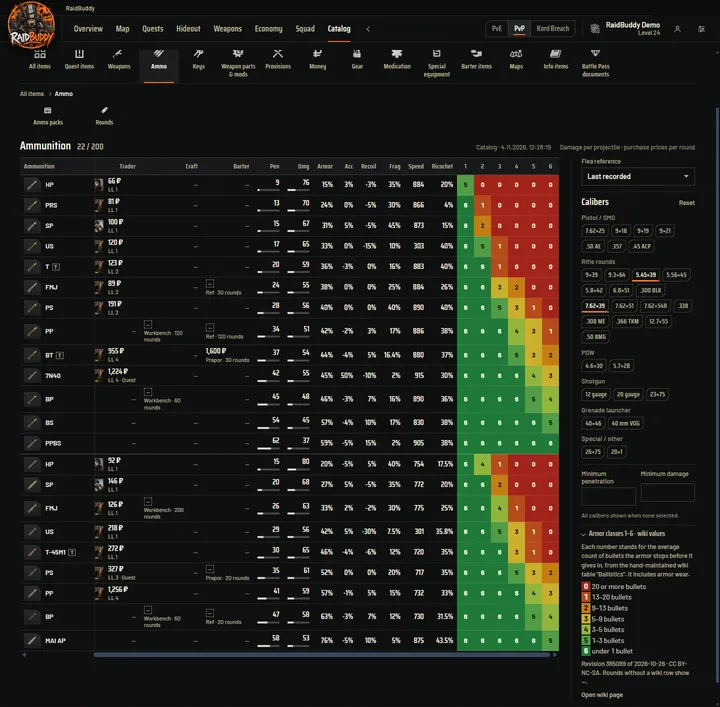
Die Kategorie Munition öffnet die Munitionstabelle. Wähle rechts Kaliber, setze darunter Mindestwerte für Durchschlag und Schaden und vergleiche Preise beim Händler, auf dem Flohmarkt, als Craft und als Tausch. Wählst du einen Namen, öffnen sich alle Werte und Bezugsquellen. Die sechs Spalten für die Rüstungsklassen 1 bis 6 zeigen Werte von 0 bis 6, farbig abgestuft; jeder Wert steht für die durchschnittliche Zahl Kugeln, die die Rüstung stoppt, aus der Wiki-Tabelle „Ballistics“. Zeige auf eine Zelle für den Klartext, zum Beispiel „Class 3: armor stops 5–9 bullets on average“.
- Munitionstabelle
- Preisbasis Flohmarkt
- Kaliber wählen
Aufnahme der App, Stand 15. Oktober 2026 Rüstungsklassen und ihre Quelle#
Unter „Armor classes 1–6 · wiki values“ am rechten Rand stehen die Skala von „under 1 bullet“ bis „20 or more bullets“, die Revision der Wiki-Seite mit Datum, die Lizenz (CC BY-NC-SA) und der Link „Open wiki page“. Die Werte enthalten den Rüstungsverschleiß und sind von Hand im Wiki gepflegt. RaidBuddy übernimmt die Zellen unverändert und ordnet nur die Zeilen den Patronen zu. Patronen ohne Wiki-Zeile, etwa Leuchtraketen und Granaten, zeigen „—“ und beim Daraufzeigen „no wiki value“; geschätzt wird nichts. Einzelne Zeilen können von anderen Seiten abweichen, es gilt das Wiki. Mit jeder neuen RaidBuddy-Version werden die Werte neu aus dem Wiki gelesen. Konnte die Datei nicht geladen werden, steht „Armor-class values could not be loaded.“
- Rüstungsklassen 1–6
- Skala, Revision und Lizenz
- Wiki-Seite
Aufnahme der App mit Beispieldaten, Stand 4. November 2026
Was es nicht kann
- Spawn-Angaben sind Quelldaten, keine Beobachtung deines Raids.
- Waren und Preise der Händler stammen aus dem Katalog, den RaidBuddy alle sechs Stunden lädt, nicht live aus dem Spiel. Fences Waren sind zufällig und stehen deshalb nicht in der Liste.
- Die Quelle der Restock-Zeiten liegt nach einem Restock manchmal einige Minuten zurück, dann steht „Restocking…“. RaidBuddy rechnet nie selbst eine neue Zeit hoch.
- Die Rüstungsklassen in der Munitionstabelle stammen aus der Wiki-Tabelle „Ballistics“ und sind so aktuell wie die Revision, die mit der Version kommt. Patronen ohne Wiki-Zeile zeigen „—“.
Häufige Fragen
Beim Händler steht „Restock time unavailable“.
RaidBuddy holt die Zeiten nur bei eingeschalteten automatischen Datenupdates und nur, solange Händleransicht oder Übersicht sichtbar sind. Ohne Netz oder wenn tarkov.dev keine Zeit liefert, steht der Hinweis statt einer Schätzung. „· retrying“ heißt, dass RaidBuddy es in größeren Abständen weiter versucht.
Ein Händler fehlt in der Leiste.
Die Leiste führt die Händler, die in deinem Modus Waren haben, dazu Fence. Händler ohne eigene Waren, etwa Lightkeeper und BTR Driver, stehen dort nicht.
Ein Item fehlt im Katalog.
Prüfe Modus und Filter. Unter „Settings“ → „Data updates“ siehst du, wann der Katalog zuletzt geladen wurde. Ein fehlender Eintrag heißt nicht, dass es das Item im Spiel nicht gibt.
Kapitel 10
Item-Tracker und Scanner
Wofür
Der Item-Tracker ist ein kleines Fenster über dem Spiel. Er zeigt Preise und deinen Bedarf für ein Item. Der Scanner kann Items im Spiel per Shift-Klick erkennen. Die Erkennung ist experimentell.
So öffnest du es
Auf der Karte oben „Item Tracker“ oder per Rechtsklick „Mini Items Tracker“.
Die Schritte dieses Kapitels in Bildern
Schritt für Schritt
Tracker einrichten#
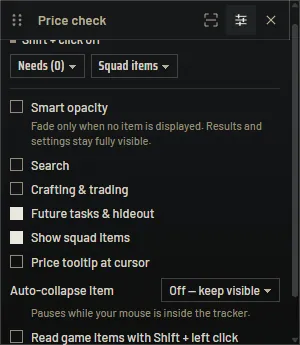
Das Zahnrad öffnet die Einstellungen. Schalte „Read game items with Shift + left click“ ein, wenn der Scanner Items im Spiel lesen soll. Hier legst du auch fest, welche Teile der Tracker zeigt (Suche, Crafting und Tausch, Squad-Items). Unter „Needs and future uses“ schaltest du „Future tasks“, „Hideout“ und „FIR only“ getrennt: ohne „Hideout“ fehlt jeder Hideout-Bedarf, mit „FIR only“ bleiben nur Items, die du im Raid finden musst. Die Auswahl gilt je Profil. Mit „Smart opacity“ wird er durchsichtig, solange die Maus nicht darüber ist und kein Item angezeigt wird. „Auto-collapse item“ blendet ein Ergebnis nach 5 oder 10 Sekunden aus. Am Griff links oben verschiebst du das Fenster, es nimmt dem Spiel dabei nicht den Fokus.
- Einstellungen
- Lesen per Shift-Klick
- Durchsichtig ohne Maus
- Was der Tracker zeigt
Aufnahme der App, Stand 5. Oktober 2026 Item scannen oder suchen#
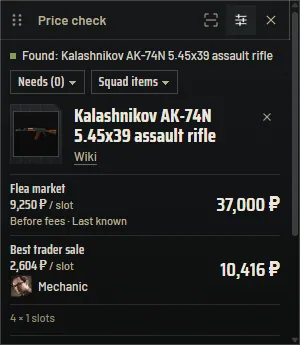
Halte im Spiel Shift gedrückt und klicke mit links auf ein Item, oder tippe den Namen in die Suche. Der Tracker zeigt Flohmarktpreis und besten Händlerpreis, darunter künftige Quests und Hideout-Stufen, die das Item brauchen. Der Wiki-Link steht unter dem Namen. Unter „Needs“ siehst du deine Merkliste, unter „Squad items“ den Bedarf deiner Mitspieler. Die Aufnahme zeigt ein gestelltes Ergebnis, das Spiel lief dabei nicht.
- Was gelesen wurde
- Flohmarktpreis
- Händlerpreis
Aufnahme der App mit Beispieldaten, Stand 5. Oktober 2026 Details zum gelesenen Item#
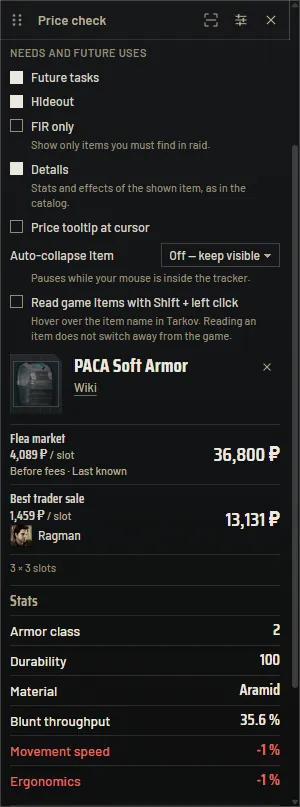
Öffne im Tracker das Zahnrad und schalte „Details“ ein; die Einstellung steht direkt unter den Filtern. Dann zeigt der Tracker unter dem gelesenen Item denselben Block wie der Katalog: bei Munition die Werte, bei Medizin, Stims und Essen Wirkungen, Heilung, Buffs und Debuffs, bei Rüstung und Helmen Klasse, Haltbarkeit und Material. Items ohne solchen Block zeigen nichts. Lassen sich die Werte eines Items nicht ableiten, steht „Details unavailable for this item.“ da. „Details“ ist standardmäßig aus und wird je Profil gespeichert; in einem archivierten Profil ist die Einstellung gesperrt. Die Handy-Map hat keinen Tracker und bleibt, wie sie ist.
- Einstellungen
- „Details“ einschalten
- Werte des gelesenen Items
Aufnahme der App mit Beispieldaten, Stand 4. November 2026 Wenn der Treffer unsicher ist#
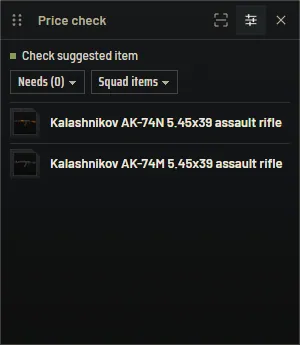
Ist sich der Scanner nicht sicher, steht oben „Check suggested item“ und darunter die möglichen Items. Wähle das richtige aus. Ähnliche Varianten bleiben als mögliche Treffer gekennzeichnet.
- Bitte prüfen
- Möglicher Treffer
Aufnahme der App mit Beispieldaten, Stand 5. Oktober 2026 Wenn nichts gelesen wurde#
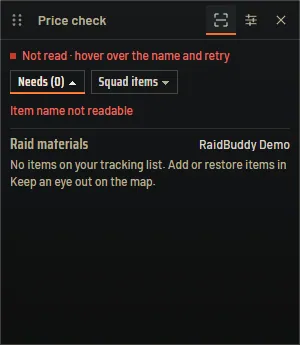
Konnte der Scanner den Namen nicht lesen, steht dort „Not read“ mit dem Grund. Lass den vollständigen Namen im Spiel sichtbar werden, halte die Maus über dem Namen und versuche es noch einmal.
- Nicht gelesen
- Grund
Aufnahme der App mit Beispieldaten, Stand 5. Oktober 2026
Was es nicht kann
- Die Erkennung ist experimentell. Sie erkennt nicht jedes Item, und ein Treffer kann falsch sein. Prüfe Name und Bild.
- Sie funktioniert nur unter Windows, mit Englisch als Spielsprache und wenn Tarkov im Vordergrund ist.
- „FIR“ beim Bedarf heißt, dass eine Quest oder Stufe ein Found-in-Raid-Item verlangt. Ob dein Item FIR ist, erkennt der Scanner nicht.
Häufige Fragen
Der Scanner reagiert nicht auf Shift-Klick.
Prüfe, ob „Read game items with Shift + left click“ an ist, ob unter „Settings“ → „Recognition“ das Spielfenster gewählt ist und ob Tarkov im Vordergrund läuft.
Liest RaidBuddy den Speicher des Spiels?
In den geprüften Codepfaden nein. Der Scanner arbeitet mit einem Bild des sichtbaren Spielfensters, das lokal auf deinem PC ausgewertet wird.
Kapitel 11
Preis am Cursor
Wofür
Nach einem Scan erscheint der Preis direkt neben dem Mauszeiger im Spiel, ohne dass du den Blick zum Tracker wenden musst.
So öffnest du es
In den Einstellungen des Item-Trackers „Price tooltip at cursor“ einschalten. Standardmäßig ist es aus.
Die Schritte dieses Kapitels in Bildern

Schritt für Schritt
Preis am Cursor einschalten#
Öffne im Tracker das Zahnrad und schalte „Price tooltip at cursor“ ein. Darunter wählst du, ob der Preis 5 oder 10 Sekunden stehen bleibt.
- Preis am Cursor
Aufnahme der App, Stand 5. Oktober 2026 Der Tracker wird zum Auge#
Mit eingeschaltetem Preis am Cursor schrumpft der Tracker zu einem kleinen Auge. Ein Klick darauf öffnet ihn wieder, gedrückt halten und ziehen verschiebt ihn.
- Auge
Aufnahme der App, Stand 5. Oktober 2026 Die Preiskarte im Spiel#
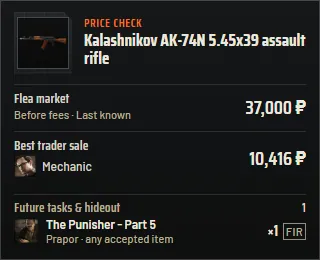
Nach einem Shift-Klick erscheint die Preiskarte neben dem Mauszeiger: Bild, Name und Verkaufspreise, darunter kurz künftige Quests und Hideout-Stufen. Bei Stims, Medizin und Essen stehen dazwischen die wichtigsten Effekte, bei Munition und Rüstung die Werte; was nicht auf den Bildschirm passt, zählt „+n more“. Ist der Treffer unsicher, zeigt sie bis zu drei mögliche Items und keine Effekte. Klicks gehen weiter an das Spiel, und die Karte taucht in Screenshots nicht auf.
- Preiskarte
- Kurz: wofür du es brauchst
Aufnahme der App mit Beispieldaten, Stand 5. Oktober 2026
Was es nicht kann
- Die Karte erscheint nur, wenn Tarkov im Vordergrund ist, und verschwindet, wenn das Spiel den Fokus verliert.
- Änderst du eine Tracker-Einstellung, während eine Karte sichtbar ist, verschwindet sie und kommt für denselben Scan nicht zurück. Scanne dann neu.
Häufige Fragen
Wie werde ich das Auge wieder los?
Öffne den Tracker mit einem Klick auf das Auge und schalte „Price tooltip at cursor“ aus. Das X schließt den Tracker ganz.
Kapitel 12
Handy-Map
Wofür
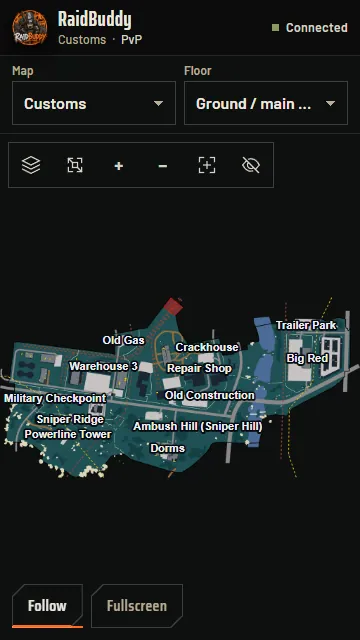
Die Karte auf deinem Handy, verbunden mit dem PC im selben WLAN. Das Handy folgt deiner Kartenwahl am PC.
So öffnest du es
Rechtsklick auf die Karte am PC und „Start Phone Map / Setup“.
Die Schritte dieses Kapitels in Bildern
Schritt für Schritt
Handy koppeln#
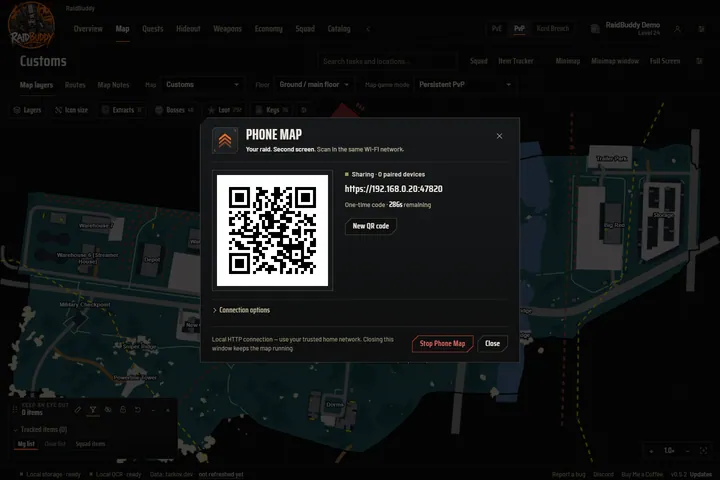
Am PC öffnet sich das Fenster „Phone Map“ mit einem QR-Code. Scanne ihn mit dem Handy im selben WLAN. Der Code gilt einmalig fünf Minuten, „New QR code“ macht einen neuen. Sobald ein Handy verbunden ist, schließt sich das Fenster von selbst, die Freigabe läuft weiter. Adresse und Code in der Aufnahme sind Beispiele.
- QR-Code
- Neuer Code
- Freigabe beenden
Aufnahme der App mit Beispieldaten, Stand 5. Oktober 2026 Code von Hand eingeben#
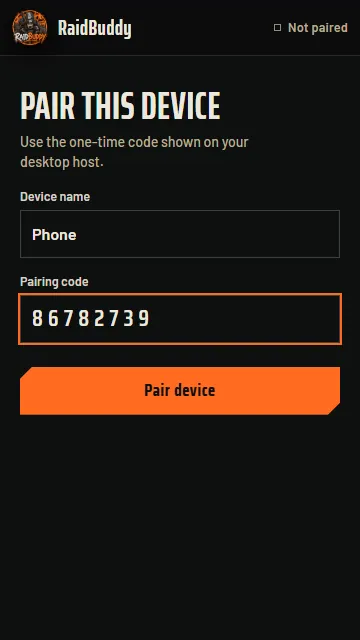
Klappt der QR-Code nicht, öffne die Adresse aus dem Fenster im Browser des Handys. Gib einen Gerätenamen und den achtstelligen Code ein und tippe auf „Pair device“.
- Gerätename
- Code
- Koppeln
Aufnahme der App mit Beispieldaten, Stand 5. Oktober 2026 Karte auf dem Handy#
Das Handy zeigt die Karte, die du am PC gewählt hast. Die Etage wählst du auf dem Handy selbst. Zwei Finger zoomen, ein Finger verschiebt. „Follow“ hält deine Position in der Mitte, Verschieben schaltet es aus. „Fullscreen“ zeigt nur noch die Karte.
- Etage
- Ebenen
- Position folgen
- Vollbild
Aufnahme der App mit Beispieldaten, Stand 5. Oktober 2026 Ebenen auf dem Handy#
Unter „Layers“ übernimmt das Handy mit „Sync PC layers“ deine Ebenen vom PC. Änderst du eine Ebene auf dem Handy, gilt sie nur dort. Darunter schaltest du Routen und einzelne Quests dieser Karte ein. Tippe auf eine Quest für Ziele und benötigte Items.
- Ebenen vom PC
- Routen
Aufnahme der App mit Beispieldaten, Stand 5. Oktober 2026 Wenn die Verbindung abreißt#
Bricht die Verbindung ab, bleibt die letzte Karte stehen und oben steht „Disconnected“. Positionen sind dann nicht mehr aktuell. Mit „Reconnect“ verbindest du neu. Wurde die Freigabe am PC beendet, musst du neu koppeln.
- Verbindungsstatus
- Letzte Karte bleibt
- Neu verbinden
Aufnahme der App mit Beispieldaten, Stand 5. Oktober 2026
Was es nicht kann
- Die Verbindung läuft nur im lokalen Netz. Nutze sie nur in einem WLAN, dem du vertraust.
- Ein einzelnes Handy lässt sich nicht trennen. „Stop Phone Map“ beendet die Freigabe für alle gekoppelten Geräte.
- Auf dem Handy gibt es kein Rechtsklick-Menü und kein „Go Here“.
- Auf dem Handy gibt es keine Einstellung „Extracts from screenshot“. Das Handy zeigt die gefilterte Karte samt Zeile, wenn du sie am PC einschaltest.
Häufige Fragen
Ich habe das QR-Fenster geschlossen. Läuft die Handy-Map noch?
Ja. Schließen lässt die Freigabe laufen. Erst „Stop Phone Map“ beendet sie.
Das Handy findet den PC nicht.
Beide Geräte müssen im selben WLAN sein. Hat der PC mehrere Netzwerke, wähle unter „Connection options“ das richtige und verbinde neu.
Kapitel 13
Squad
Wofür
Mit Freunden einen Raum teilen: Positionen, Quests, benötigte Items und eine gemeinsame Route. Ein Squad hat höchstens 5 Plätze, wie ein Raid in Tarkov.
So öffnest du es
„Squad“ in der Navigationsleiste oder auf der Karte. Squad öffnet ein eigenes Fenster, ein zweiter Klick holt dasselbe Fenster nach vorn.
Die Schritte dieses Kapitels in Bildern
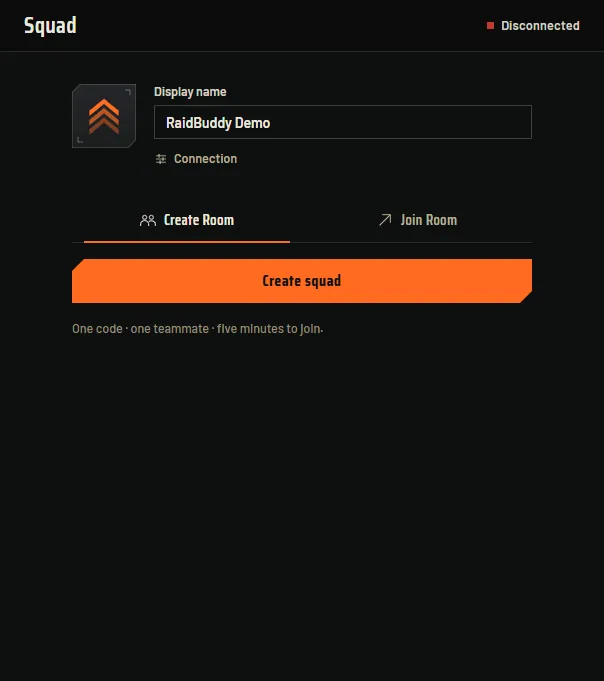
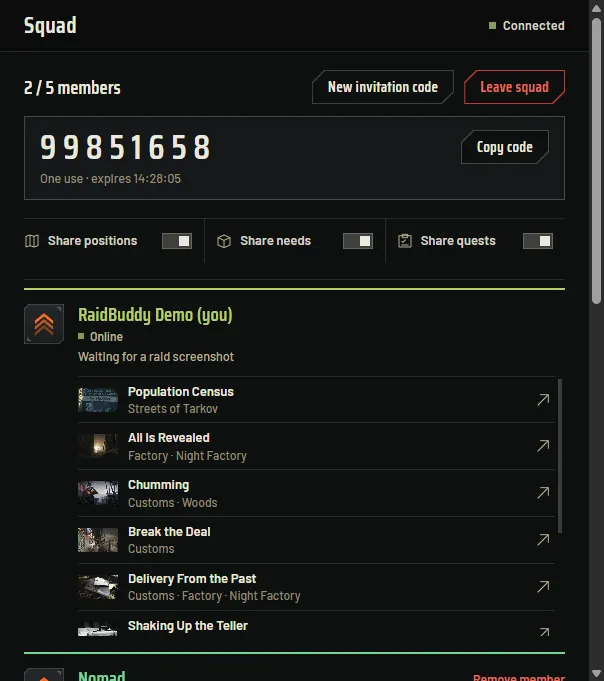
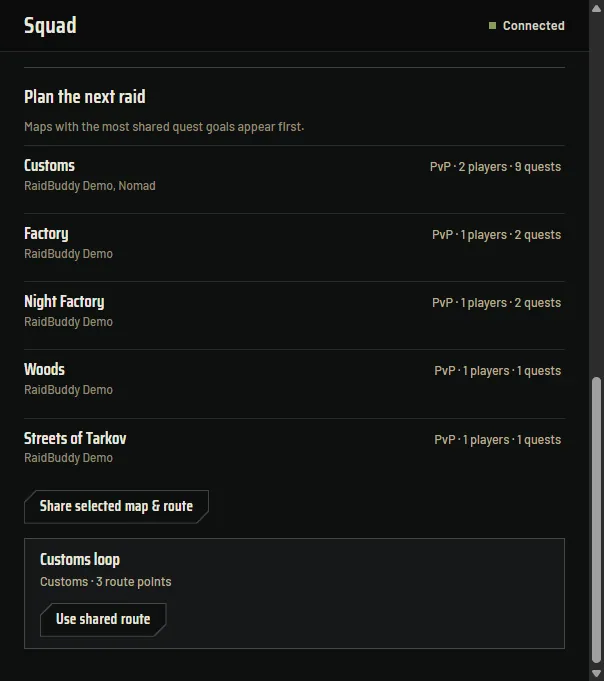
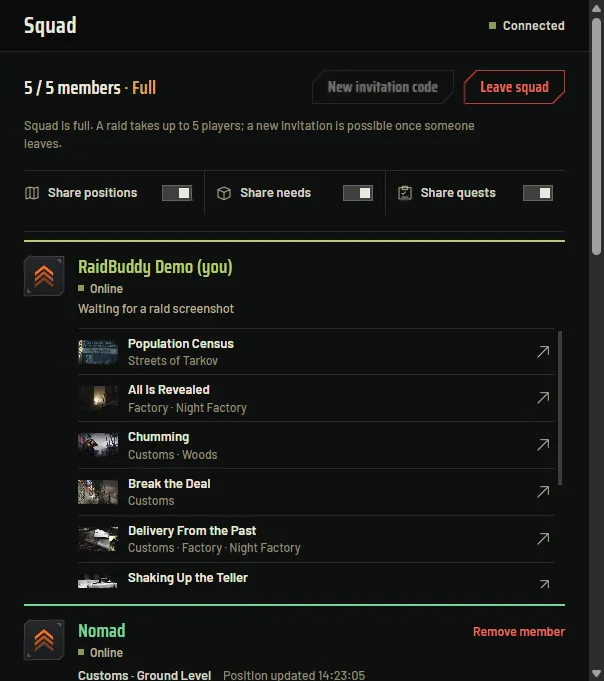
Schritt für Schritt
Raum erstellen oder beitreten#
Prüfe deinen Anzeigenamen. Unter „Create Room“ startest du mit „Create squad“ einen eigenen Raum, unter „Join Room“ trittst du mit dem achtstelligen Code eines Freundes bei. Den Server wählt RaidBuddy selbst. Einen eigenen Server stellst du unter „Connection settings“ ein.
- Anzeigename
- Erstellen oder beitreten
- Raum erstellen
Aufnahme der App, Stand 5. Oktober 2026 Freunde einladen und teilen#
Im Raum steht der Einladungscode mit „Copy code“. Jeder Code lässt innerhalb von fünf Minuten genau einen Freund beitreten, für den nächsten erstellst du mit „New invitation code“ einen neuen. Mit den Häkchen teilst du Position, Bedarf und Quests einzeln. Oben steht, wie viele im Raum sind, zum Beispiel „2 / 5 members“. Als Leiter entfernst du ein Mitglied mit „Remove member“, „Leave squad“ verlässt den Raum.
- Einladungscode
- Was du teilst
- Plätze
- Mitglieder
Aufnahme der App mit Beispieldaten, Stand 5. Oktober 2026 Den nächsten Raid planen#
Unter „Plan the next raid“ siehst du Karten, auf denen ihr gemeinsame Quests habt. „Share selected map & route“ teilt deine Karte und Route mit allen. Eine geteilte Route übernimmst du mit „Use shared route“.
- Geteilte Route
Aufnahme der App mit Beispieldaten, Stand 5. Oktober 2026 Wenn der Squad voll ist#
Bei 5 Mitgliedern steht „5 / 5 members · Full“. Dann gibt es keinen neuen Einladungscode, bis jemand den Raum verlässt.
- Voll
- Kein neuer Code
Aufnahme der App mit Beispieldaten, Stand 5. Oktober 2026
Was es nicht kann
- Eine Position ist nur so aktuell wie der letzte Screenshot des jeweiligen Spielers.
- Squads im Internet brauchen den RaidBuddy-Server. Ist er nicht erreichbar, steht dort „Disconnected“. Dein Fortschritt geht dabei nicht verloren.
- Die Grenze von 5 Plätzen gilt, sobald der Server aktualisiert ist. Bis dahin lässt ein älterer Server mehr zu, die App zeigt den Raum dann als voll.
Häufige Fragen
Wo sehe ich, was meine Freunde brauchen?
Auf der Karte in „Keep an eye out“ unter „Squad items“ und im Item-Tracker.
„Invalid or expired invitation code“?
Der Code ist älter als fünf Minuten oder wurde schon benutzt. Lass dir einen neuen schicken.
Kapitel 14
Profile und Einstellungen
Wofür
Profile trennen deinen Fortschritt nach Modus und Wipe. In den Einstellungen legst du Aussehen, Marker, Erkennung und Datenupdates fest.
So öffnest du es
„Profiles“ und „Settings“ sind die beiden Symbole rechts oben neben deiner Profilkarte. Ein Klick auf die Profilkarte führt ebenfalls zu „Profiles“.
Die Schritte dieses Kapitels in Bildern
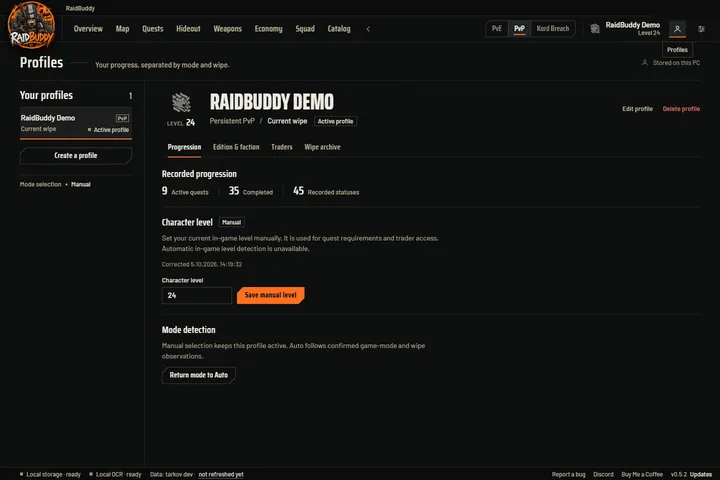
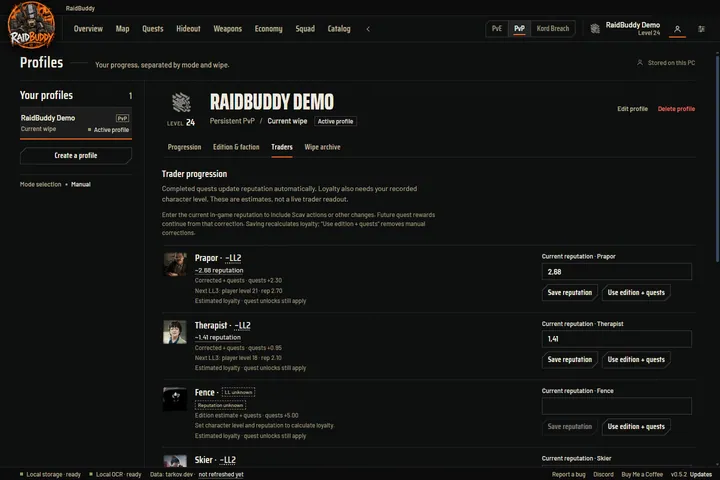
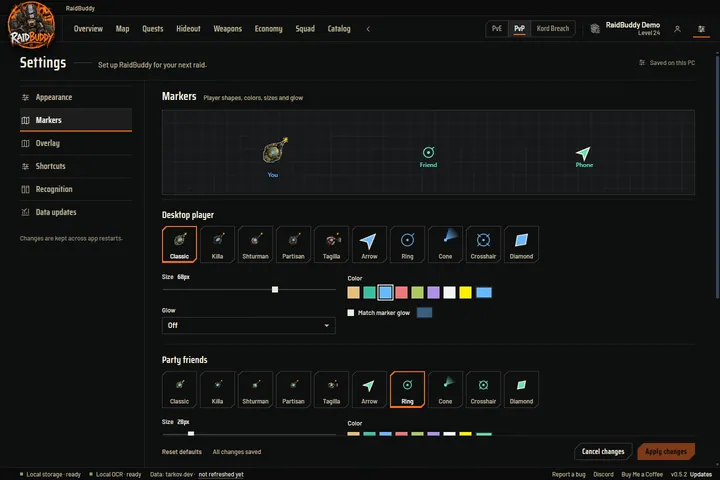
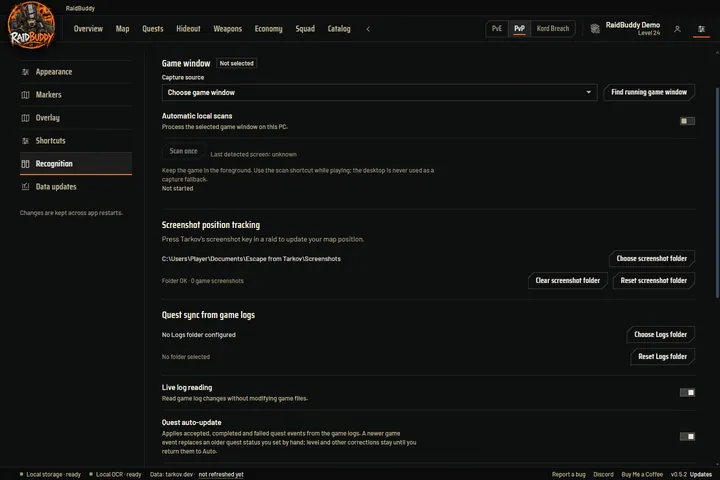
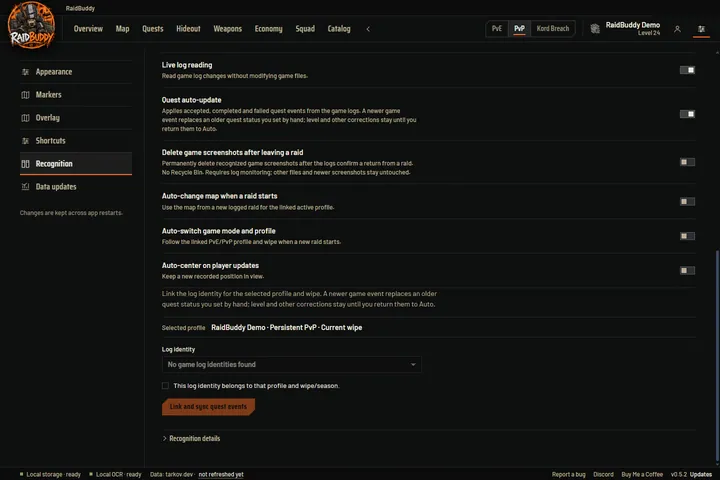
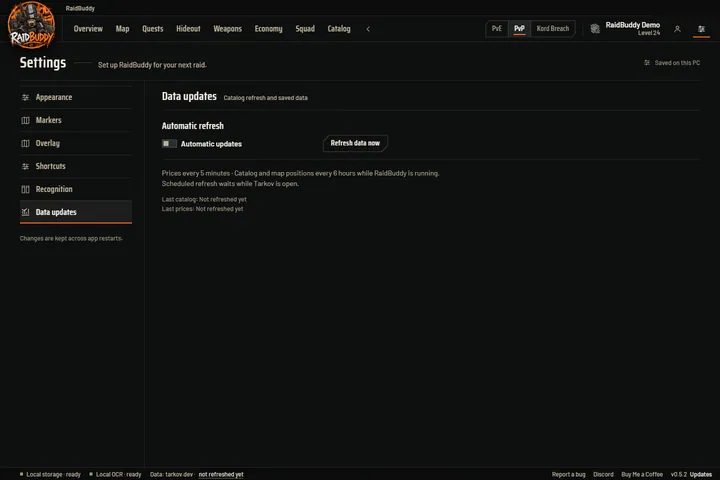
Schritt für Schritt
Profile verwalten#
Links stehen deine Profile, ein Klick wählt eines aus. Rechts bearbeitest du Name und Saison, trägst dein Level mit „Save manual level“ ein und legst Edition und Fraktion fest. Ein gelöschtes Profil landet unter „Deleted profiles“ und lässt sich wiederherstellen. Zum neuen Wipe archivierst du ein Profil und startest ein neues, das alte bleibt lesbar.
- Deine Profile
- Bereiche des Profils
- Level speichern
- Neues Profil
Aufnahme der App, Stand 5. Oktober 2026 Händler und Ruf#
Unter „Traders“ steht für jeden Händler Stufe, Ruf und woher der Wert kommt. Den Ruf korrigierst du von Hand und speicherst mit „Save reputation“. „Use edition + quests“ nimmt die Korrektur wieder zurück.
- Ruf eines Händlers
- Speichern
Aufnahme der App, Stand 5. Oktober 2026 Aussehen#
Unter „Settings“ → „Appearance“ wählst du zwischen „RaidBuddy Orange“ und „Obsidian Gold“. Die Auswahl ist erst eine Vorschau, „Apply changes“ übernimmt sie für alle Fenster.
- Orange
- Gold
- Übernehmen
Aufnahme der App, Stand 5. Oktober 2026 Spielerfiguren auf der Karte#
Unter „Markers“ wählst du Figur, Farbe, Größe und Leuchten getrennt für dich, deine Freunde und das Handy. Die Vorschau zeigt das Ergebnis, „Apply changes“ speichert es.
- Vorschau
- Übernehmen
Aufnahme der App, Stand 5. Oktober 2026 Spielfenster und Ordner#
Unter „Recognition“ wählst du mit „Find running game window“ das Fenster von Tarkov, das der Scanner liest. Darunter legst du den Screenshot-Ordner von Tarkov fest, aus dem RaidBuddy deine Position liest, und den Log-Ordner für die Quest-Meldungen. Nimm den Ordner, den Tarkov wirklich benutzt, nicht einen beliebigen Bilderordner.
- Spielfenster finden
- Screenshot-Ordner
- Log-Ordner
Aufnahme der App, Stand 5. Oktober 2026 Quests beim Spielen mitführen#
Schalte „Live log reading“ und „Quest auto-update“ ein, wenn RaidBuddy Quests beim Spielen mitführen soll. Unten verknüpfst du eine Log-Identität mit dem aktiven Profil und bestätigst mit „Link and sync quest events“. Eine neuere Spielmeldung ersetzt dann einen älteren Quest-Status, den du gesetzt hast. Level und andere Korrekturen bleiben. Weitere Schalter wechseln beim Raid-Start Karte, Spielmodus und Profil von selbst und zentrieren die Karte auf deine Position.
- Logs live lesen
- Quests automatisch
- Log-Identität
- Verknüpfen
Aufnahme der App, Stand 5. Oktober 2026 Datenupdates#
Unter „Data updates“ schaltest du automatische Updates der Spieldaten ein. Dann prüft RaidBuddy den Katalog beim Start und alle sechs Stunden, Preise alle fünf Minuten. Während Tarkov läuft, warten diese Abrufe. „Refresh data now“ holt sofort neue Daten. Korrekturen an Quest-Markern, Wiki-Fotos und Event-Quests kommen als signiertes Paket mit demselben Abgleich, ohne App-Update. Ihren Stand zeigt die Zeile „Quest data update“: wann das geltende Paket erschienen ist und was es ändert, ob ein Paket nicht übernommen wurde oder ob die Daten gelten, die mit der App kamen. Deine Quest-Haken bleiben dabei erhalten. Ohne Netz oder bei einem Serverfehler bleibt der letzte gültige Stand. Sind automatische Updates aus, prüft RaidBuddy nur bei „Refresh data now“. Neue Karten und Etagen kommen nur mit einem App-Update.
- Automatisch
- Jetzt aktualisieren
Aufnahme der App, Stand 5. Oktober 2026
Was es nicht kann
- Ein von Hand eingetragenes Level bleibt, bis du es änderst. Einen Weg zurück zur automatischen Level-Erkennung gibt es in der App derzeit nicht.
- Eine Edition beweist keine aktuelle Händlerstufe. Der Zugang hängt auch von Level, Ruf und Umsatz ab.
Häufige Fragen
Wohin schreibt RaidBuddy meinen Fortschritt?
Immer in das aktive Profil. Prüfe vor einem Log-Import, welches Profil links ausgewählt ist.
Kann RaidBuddy meine Screenshots aufräumen?
Ja, „Delete game screenshots after leaving a raid“ unter „Recognition“ löscht sie nach dem Raid endgültig, ohne Papierkorb. Eine Ausnahme: Wurde eine Extract-Liste nicht vollständig erkannt, bleibt dieser eine Screenshot bis zum Ende deines nächsten Raids liegen, damit sich der Fehler nachvollziehen lässt. Die Zeile unter „Recognition“ endet dann mit „1 extract list screenshot kept until your next raid ends“. Schalte das nur ein, wenn du die Bilder nicht brauchst.
Kapitel 15
Hilfe
Wofür
Wenn etwas nicht klappt: einen Fehler melden, die häufigsten Probleme lösen und Hilfe im Discord finden.
So öffnest du es
Unten rechts in der Statusleiste stehen „Report a bug“, Discord und Buy Me a Coffee.
Die Schritte dieses Kapitels in Bildern
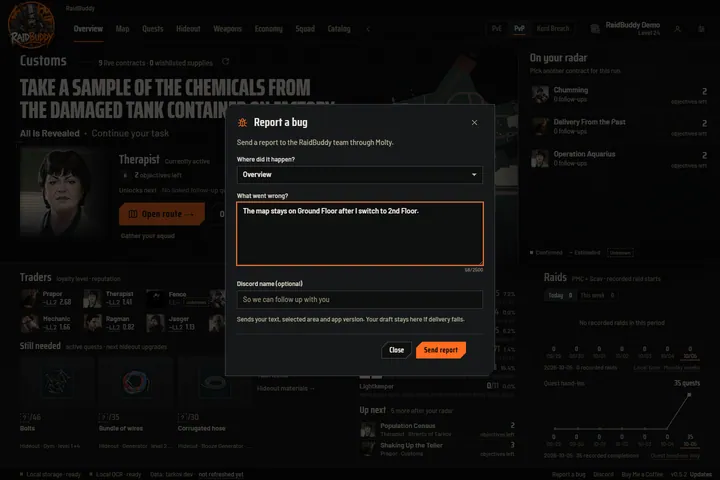
Schritt für Schritt
Fehler melden#
„Report a bug“ öffnet das Formular. Der Bereich ist schon auf die Stelle gesetzt, an der du gerade warst, auch für „Economy“. Beschreibe, was passiert ist (10 bis 2.500 Zeichen), und gib bei Bedarf deinen Discord-Namen an. Gesendet werden nur Version, Bereich, dein Text und der Discord-Name. Klappt das Senden nicht, bleibt dein Text erhalten. Esc schließt das Formular, beim nächsten Öffnen ist es wieder leer und bereit.
- Bereich
- Was passiert ist
- Discord-Name
- Senden
Aufnahme der App, Stand 5. Oktober 2026 Discord und Unterstützung#
Neben „Report a bug“ stehen in der Statusleiste Discord und Buy Me a Coffee. Beides öffnet sich im Browser. Im Discord beantworten andere Spieler und der Entwickler Fragen.
- Fehler melden
- Discord
- Unterstützen
Aufnahme der App mit Beispieldaten, Stand 14. Oktober 2026
Was es nicht kann
- Lädt ein Bereich der App nicht, hilft „Retry view“. „Reload interface“ nach einem Ladefehler funktioniert derzeit nicht zuverlässig. Starte die App dann neu.
- Schlägt das Öffnen des Browsers fehl, bleibt die Fehlermeldung stehen, bis du Discord oder Buy Me a Coffee erneut anklickst.
Häufige Fragen
Quests oder Mengen stimmen nicht.
Prüfe das aktive Profil und den Modus. Alte Logs aus einem früheren Wipe können mit importiert worden sein. Korrigiere einzelne Quests in den Details (Kapitel Quests).
Auf der Karte erscheint keine Position.
Prüfe unter „Recognition“, ob die Log-Identität mit dem aktiven Profil verknüpft ist und der Screenshot-Ordner stimmt. Ist die Ebene für Spieler sichtbar? Stimmen Karte und Etage? Ein normaler Windows-Screenshot liefert keine Position.
Der Katalog ist leer oder Preise fehlen.
Prüfe Filter und Modus, öffne „Settings“ → „Data updates“ und lies dort Stand und Fehlermeldung.
Was gehört in einen guten Fehlerbericht?
Die App-Version, der Bereich, die genauen Schritte und die Fehlermeldung. Entferne private Daten aus Screenshots, bevor du sie im Discord teilst.